
Come scansionare un documento in PDF con iPhone e Android
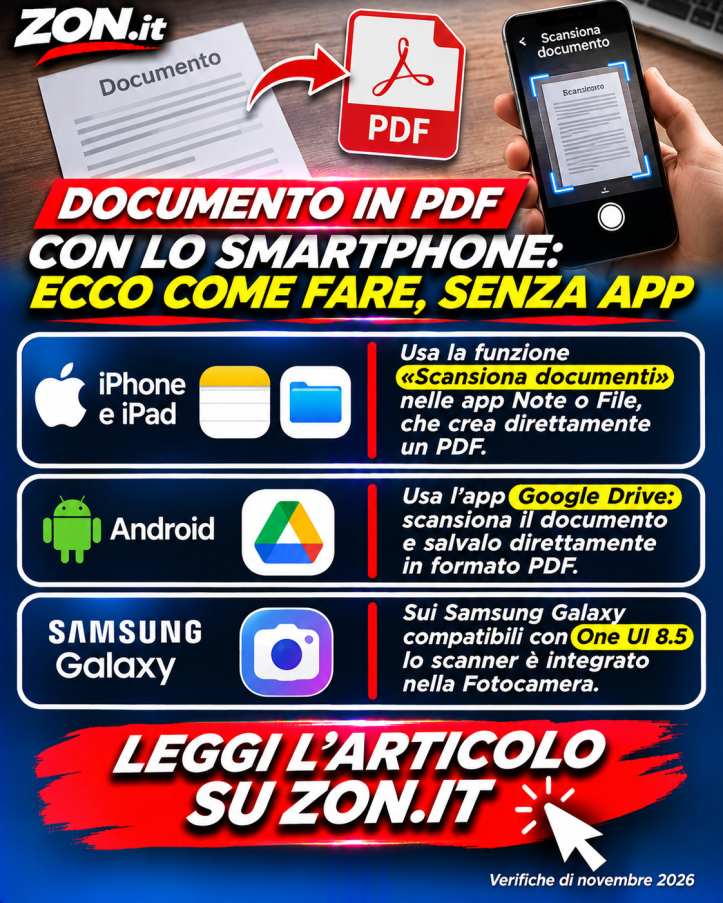
In sintesi. Un documento si trasforma in PDF con lo smartphone senza app dedicate. Su iPhone e iPad si usa la funzione «Scansiona documenti» nelle app Note o File. Su Android si usa l’app Google Drive, che salva direttamente un PDF. Sui Samsung Galaxy compatibili con One UI 8.5 lo scanner è nella Fotocamera. Verifiche di novembre 2026.
I punti chiave
- Su iPhone e iPad la funzione «Scansiona documenti» è disponibile nelle app Note e File.
- Su Android l’app Google Drive salva la scansione direttamente in PDF, scegliendo .pdf come formato.
- Sui Samsung Galaxy compatibili con One UI 8.5 la modalità Documentscan salva più pagine in un unico PDF.
- Microsoft ha rimosso Microsoft Lens dagli store il 9 febbraio 2026.
- L’app Fotocamera dell’iPhone da sola non produce un PDF ritagliato e multipagina.
Per trasformare un documento in PDF non serve installare nulla. Su iPhone si usa «Scansiona documenti» nell’app Note o nell’app File. Su Android si usa l’app Google Drive, che salva direttamente un PDF. Per più pagine, aggiungi i fogli successivi prima di salvare.
Cosa serve per scansionare un documento con il telefono?
I requisiti cambiano secondo il telefono. Controlla quale caso è il tuo prima di cominciare.
- iPhone o iPad: bastano le app Note o File, già presenti. I nomi dei pulsanti dipendono dalla versione di iOS.
- Android: l’app Google Drive, che su molti telefoni è già installata, e un account Google. Se non la trovi, scaricala dal Play Store.
- Samsung Galaxy recenti: la Fotocamera ha uno scanner, ma solo sui modelli compatibili con One UI 8.5.
Le fonti consultate non indicano tempi o costi per queste operazioni. Una scansione richiede il tempo di inquadrare e salvare ogni pagina.
Come si scansiona un documento in PDF con l’iPhone?
Hai due strade, entrambe con lo stesso strumento, «Scansiona documenti». Con Note il PDF resta dentro una nota. Con File lo salvi dove vuoi, per esempio in iCloud Drive.
La sola app Fotocamera non basta: non produce un PDF ritagliato e multipagina.
Metodo 1: dall’app Note
- Apri Note e scegli una nota esistente o creane una nuova.
- Tocca il pulsante Allegato, poi «Scansiona documenti».
- Inquadra il documento. In modalità automatica la scansione parte da sola.
- Per scattare a mano, tocca il pulsante di scatto oppure premi un tasto del volume.
- Trascina gli angoli per adattare l’area e tocca «Mantieni la scansione».
- Se servono altre pagine, scansionale, poi tocca Fine.
Il documento resta nella nota in formato PDF. Per inviarlo o salvarlo in File, scegli «Condividi».
Metodo 2: dall’app File
- Nell’app File tocca il pulsante More. Il nome italiano di questa voce non è confermato: cerca il menu delle opzioni dell’app.
- Tocca «Scansiona documenti».
- Inquadra il documento e acquisisci la pagina in automatico o a mano.
- Tocca Done (Fine), oppure aggiungi altre scansioni.
- Scegli la posizione e tocca Save (Salva).
Il PDF finisce nel punto che hai scelto, per esempio iCloud Drive o un altro servizio cloud collegato all’app File.
Cosa cambia con le versioni di iOS
Con iOS 26, Apple indica che durante la scansione si possono scegliere anche il flash o un filtro immagine. Su iOS 15 il percorso era diverso: icona «Fotocamera», poi «Scansiona documenti», e Save per salvare. La guida Apple ha una sezione separata per iOS 17 e precedenti.
Come si scansiona un documento in PDF su Android?
Il metodo indicato da Google passa dall’app Google Drive. Scatti la foto del foglio e scegli il PDF come formato. Il file viene archiviato nel tuo spazio Drive.
- Apri l’app Google Drive.
- In basso a destra tocca Fotocamera.
- Inquadra il documento: una linea blu mostra dove verrà ritagliata l’immagine.
- Scatta la foto.
- Per correggere l’area tocca «Ritaglia e Ruota». Per scansionare un’altra pagina tocca «Aggiungi».
- Seleziona .pdf come formato.
- Facoltativo: tocca «Posizione» per scegliere la cartella di Drive.
- Tocca «Salva».
Se non vedi il pulsante Fotocamera, il percorso dipende dalla versione dell’app. Altre guide descrivono il pulsante + e poi «Scansiona». Aggiorna Drive dal Play Store e cerca la voce in uno dei due punti.
Drive scansiona anche su iPhone e iPad. Per questo caso la fonte è una guida di una testata, non una pagina ufficiale Google.
E se ho un Samsung Galaxy?
I Galaxy recenti hanno uno scanner nella Fotocamera. Con One UI 8.5 la modalità Documentscan acquisisce più pagine in sequenza e le salva come un unico PDF. È nata con il Galaxy S26.
Per attivare un collegamento diretto, vai in Fotocamera, Impostazioni, Scansione, Scansione documenti e attiva l’opzione. Poi apri la Fotocamera e usa la funzione di scansione documenti.
A novembre 2026 lo scanner usa l’intelligenza artificiale per eliminare dita e angoli piegati. Le fonti lo indicano su S25 e S26, S25 Edge e diversi pieghevoli (Z Fold 7 e 8, Z Flip 7 e 8), con le versioni software compatibili.
Samsung non ha reso noto un elenco ufficiale e definitivo dei modelli compatibili. Una lista di aprile 2026 si basava su una versione beta. Se il tuo telefono non ha la funzione, usa Google Drive.
Sui modelli meno recenti lo scanner della Fotocamera si limitava a ritagliare e migliorare l’immagine, senza salvare un PDF.
Quale metodo conviene scegliere?
La tabella confronta i metodi descritti in questa guida.
| Metodo | Dispositivo | Dove finisce il PDF | Più pagine |
|---|---|---|---|
| Note, «Scansiona documenti» | iPhone, iPad | Dentro la nota | Sì, prima di toccare Fine |
| File, «Scansiona documenti» | iPhone, iPad | Nel punto scelto (per esempio iCloud Drive) | Sì, aggiungendo altre scansioni |
| Google Drive | Android (anche iPhone e iPad) | Nel tuo spazio Drive, cartella a scelta con «Posizione» | Sì, con «Aggiungi» |
| Fotocamera, Documentscan | Galaxy compatibili con One UI 8.5 | Non specificato nelle fonti consultate | Sì, in un unico PDF |
Posso correggere il ritaglio o firmare il documento?
Il ritaglio sì. In Drive usi «Ritaglia e Ruota». In Note trascini gli angoli prima di «Mantieni la scansione».
La firma è prevista su iPhone. Apple descrive il percorso così: in Note apri il documento con Markup, poi tocca il pulsante Aggiungi e scegli Signature.
Quali errori e avvertenze conviene conoscere?
I nomi dei pulsanti cambiano. Per Apple, i passaggi dipendono dalla versione di iOS. Per i nomi italiani di «Mantieni la scansione», Fine e Salva esiste solo la pagina Apple in inglese. Se la voce non corrisponde, cerca quella più simile.
Il PDF di Drive va nel cloud. La scansione viene salvata nel tuo account Google. Per i documenti sensibili valuta se è quello che vuoi. Non risultano indicazioni ufficiali specifiche sulla riservatezza dei documenti caricati con le app di scansione.
Microsoft Lens non c’è più. È stato rimosso dagli store il 9 febbraio 2026. Le nuove scansioni nell’app erano possibili fino al 9 marzo 2026. Microsoft indica due alternative:
- la funzione «Scansione» nel menu di creazione di OneDrive;
- Microsoft 365 Copilot, con Crea e poi Digitalizza.
Una testata segnala che con OneDrive la scansione non prevede il salvataggio locale sul telefono. È una fonte secondaria: verifica nell’app.
Qual è l’errore più comune?
Fotografare il foglio con la Fotocamera e pensare di avere un PDF. Su iPhone la foto resta un’immagine. Per ottenere un PDF ritagliato e multipagina servono «Scansiona documenti» in Note o File.
Domande frequenti
Come si scansiona un documento in PDF con l’iPhone?
Apri l’app Note, tocca il pulsante Allegato e scegli «Scansiona documenti». Inquadra il foglio, adatta gli angoli e tocca «Mantieni la scansione», poi Fine. Il PDF resta nella nota; per salvarlo in File scegli «Condividi».
Come si scansiona un documento in PDF con Android?
Apri l’app Google Drive e tocca Fotocamera in basso a destra. Scatta la foto, aggiungi altre pagine con «Aggiungi», seleziona .pdf come formato e tocca «Salva». Se il pulsante Fotocamera non c’è, cerca il pulsante + e poi «Scansiona».
Come si scansiona un documento con un Samsung Galaxy?
Sui Galaxy compatibili con One UI 8.5 la Fotocamera ha la modalità Documentscan, che salva più pagine in un unico PDF. Per attivare il collegamento diretto vai in Fotocamera, Impostazioni, Scansione, Scansione documenti. Se il telefono non ha la funzione, usa Google Drive.
Che fine ha fatto Microsoft Lens?
Microsoft Lens è stato rimosso dagli store il 9 febbraio 2026. Le nuove scansioni nell’app erano possibili fino al 9 marzo 2026. Microsoft indica come alternative la funzione «Scansione» di OneDrive e Microsoft 365 Copilot, con Crea e poi Digitalizza.
Una foto scattata con l’iPhone è un PDF?
No, una foto scattata con la Fotocamera dell’iPhone resta un’immagine. Per ottenere un PDF ritagliato e multipagina serve «Scansiona documenti» nell’app Note o nell’app File.
Foto: Blake Patterson from Alexandria, VA, USA (CC BY)

Fonte: Apple Support – Come scansionare documenti su iPhone e iPad (pagina ufficiale, versione inglese) · Apple Support – Guida utente iPhone (iOS 15, versione precedente) · Google – Centro didattico di Google Workspace (in italiano) · Matricedigitale.it (8 novembre 2026, cita la guida ufficiale Samsung) · TuttoAndroid (26 aprile 2026) · ilSoftware.it · CEOTech.it · 01net.it · MediaMarkt Svizzera · MacRumors · Switching to Mac · Soluzionecomputer.it · Calima Web · Fastweb Plus

ARTICOLO PRECEDENTE
MillionDay, estrazione di mercoledì 11 novembre 2026 (ore 20:30): i numeri
ARTICOLO SUCCESSIVO
WhatsApp Business: come attivare l’IA per rispondere ai clienti

Lascia un commento