
Come creare una presentazione da un file con Gemini in Google Slides
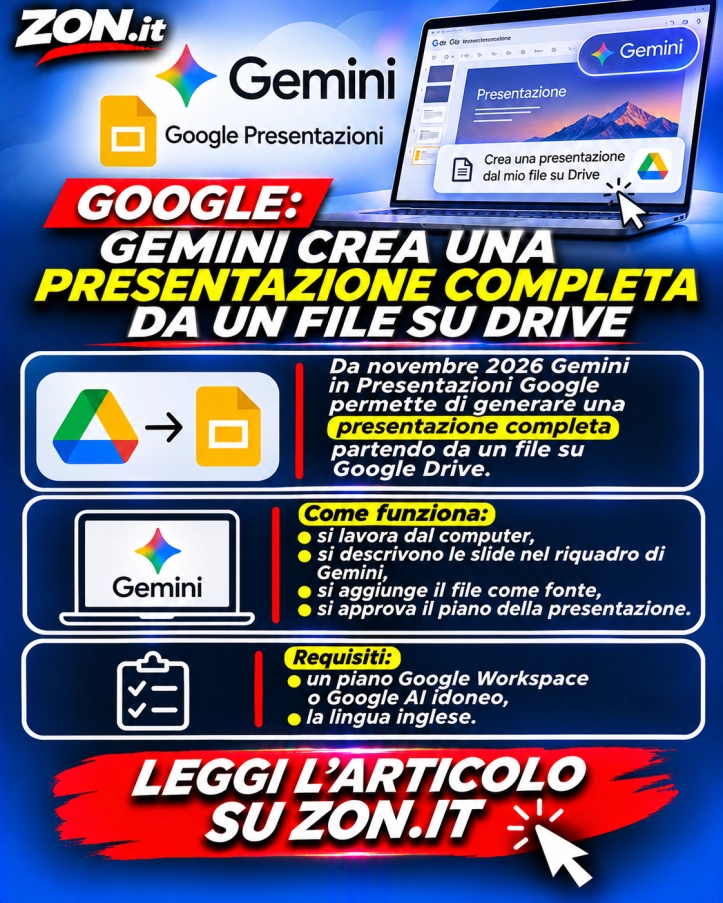
In sintesi. Da novembre 2026 Gemini in Presentazioni Google permette di generare una presentazione completa partendo da un file su Google Drive. Si lavora dal computer: si descrivono le slide nel riquadro di Gemini, si aggiunge il file come fonte e si approva il piano. Servono un piano Google Workspace o Google AI idoneo e la lingua inglese.
I punti chiave
- Gemini in Presentazioni Google, a novembre 2026, è disponibile solo da computer, secondo la guida ufficiale.
- La funzione richiede un piano Google Workspace o Google AI idoneo; per gli account personali esiste l’accesso tramite Google Workspace Experiments, un programma Trusted Tester.
- Gemini in Presentazioni Google funziona solo in inglese, secondo la guida ufficiale.
- Il file di partenza deve stare su Google Drive e l’utente deve averne almeno il permesso di visualizzazione; un PDF va caricato prima su Drive.
- Gemini crea le slide solo dopo che l’utente ha approvato il piano (outline) della presentazione.
Per creare una presentazione da un documento con Gemini apri Presentazioni Google dal computer, descrivi le slide nel riquadro laterale di Gemini, aggiungi il file da Google Drive come fonte e approva il piano proposto. Gemini genera poi una presentazione completa e modificabile. A novembre 2026 la funzione richiede un piano Google Workspace o Google AI idoneo e, secondo la guida ufficiale, funziona solo in inglese.
Informazioni verificate a novembre 2026: l’app viene aggiornata spesso.
Per chi è questa guida e cosa serve?
È per chi ha già un documento (Documenti, Fogli o PDF) e vuole trasformarlo in slide senza ricominciare da zero. A giugno 2026 Google ha annunciato che Gemini in Presentazioni può costruire una presentazione con più slide da un solo prompt, basandosi sui file di Drive.
- Dispositivo: la guida ufficiale indica che la funzione, a novembre 2026, è disponibile solo da computer.
- Lingua: solo inglese. La pagina non dice se la funzione sia limitata ad alcuni Paesi.
- Piano: serve un piano Google Workspace o Google AI idoneo. Per gli account personali esiste l’accesso tramite Google Workspace Experiments, un programma Trusted Tester.
- File: devono stare su Google Drive e devi avere almeno il permesso di visualizzazione. Un PDF va caricato prima su Drive.
Google non indica, nelle pagine consultate, quali piani includano la funzione né i prezzi aggiornati. Per questo non li riportiamo: controlla il tuo piano dalle impostazioni dell’account o chiedi all’amministratore.
Come si crea la presentazione da un documento, passo per passo?
- Carica il documento su Drive, se non c’è già: fai clic su «Nuovo», poi su «Caricamento file» e scegli il file dal computer.
- Dal computer vai su Google Presentazioni. Nella schermata iniziale fai clic su «Presentation» (il nome è quello della guida in inglese). In alternativa apri una presentazione vuota, senza slide, e in alto a destra fai clic su «Chiedi a Gemini» (in inglese «Ask Gemini»). Si può anche partire da slides.new scegliendo «Generate presentation».
- Nel riquadro laterale descrivi la presentazione che vuoi e indica che deve basarsi sul tuo documento.
- Aggiungi il documento come riferimento: nel riquadro laterale, in basso, fai clic su «Aggiungi fonti» e poi su «Aggiungi da Drive», quindi seleziona il file. Oppure scrivi nel prompt il simbolo @ seguito dal nome del file.
- Facoltativo: per ottenere lo stesso aspetto di una presentazione esistente, fai clic su «Abbina uno stile di presentazione» (in inglese «Match presentation style») e poi su «Aggiungi da Drive».
- Rispondi alle domande di chiarimento di Gemini, che dipendono dall’argomento e dai file forniti: possono riguardare tono, stile, contenuto e pubblico. Puoi anche saltarle.
- Controlla il piano della presentazione (l’outline), modificalo se serve e approvalo. Solo dopo Gemini crea le slide e ti avvisa quando sono pronte.
- Rifinisci il risultato: chiedi a Gemini di migliorare una slide alla volta o di generarne altre. Ogni slide si può anche modificare a mano.
I nomi in italiano dei pulsanti vengono dalle guide italiane di altre pagine di Google: la pagina ufficiale di questo flusso risulta solo in inglese. Se l’interfaccia mostra un’etichetta diversa, cerca quella equivalente nel riquadro di Gemini. Il nome esatto del pulsante di conferma dopo l’approvazione del piano non è stato verificato.
Che cosa scrivere nel prompt?
La guida ufficiale porta questo esempio: «Create a 5-slide presentation on quantum computing for a general audience with a modern design.» Nel tuo caso aggiungi il riferimento al file. Per esempio, con un documento chiamato «report-vendite» (nome inventato a scopo illustrativo):
«Create a 5-slide presentation for a general audience with a modern design, based on @report-vendite.»
Poiché la funzione è documentata solo in inglese, scrivi il prompt in inglese. Il documento può essere in italiano? La guida non lo precisa, quindi prova con un file breve e controlla il risultato.
Posso partire da un PDF, usare lo stile della mia azienda e modificare le slide?
Sì a tutte e tre, con qualche condizione. Il PDF va prima caricato su Drive. Lo stile di una presentazione esistente si abbina con «Abbina uno stile di presentazione», scegliendola da Drive. Le slide generate sono native e pienamente modificabili, con testo e immagini.
Ci sono altri modi per partire da un documento?
Sì, ma con requisiti diversi. Il percorso principale resta quello in Presentazioni Google.
| Percorso | Come si usa | Cosa sapere |
|---|---|---|
| Gemini in Presentazioni | Riquadro laterale di Gemini, file da Drive, approvazione del piano | Solo computer, solo inglese, piano Workspace o Google AI idoneo |
| Gemini in Documenti Google o in Drive | Un prompt, anche con @nome di una presentazione per copiarne lo stile; poi si apre in Presentazioni | Tieni aperta la scheda fino alla fine; la guida inglese parla di fino a qualche minuto. Legato a Gemini Beta (account di lavoro, abilitata dall’organizzazione) o a Workspace Experiments (account personali) |
| App Gemini con Canvas | Allega il file con il simbolo «+» (da Drive o dal PC), chiedi di usarlo come fonte per le slide, poi esporta in Presentazioni | Descritto da testate, non da una pagina ufficiale. L’app Gemini è gratuita con un account Google, ma la disponibilità di Canvas per le slide non è confermata da Google |
Se hai già una presentazione e vuoi solo aggiungere o sostituire singole slide, aprila, fai clic su «Chiedi a Gemini» in alto a destra e descrivi le slide. Dall’anteprima scegli «Sostituisci» oppure «Inserisci».
Posso farlo da smartphone o in italiano?
Per la funzione in Presentazioni la risposta, a novembre 2026, è no a entrambe, secondo la guida ufficiale: solo computer e solo inglese. Per Canvas nell’app Gemini alcune testate parlano di web e mobile web, ma non c’è una pagina ufficiale che lo confermi. Prima di contare su un’altra lingua, fai una prova.
Quali errori evitare e cosa controllare?
Gemini può sbagliare o dare suggerimenti inesatti. Rileggi ogni slide, soprattutto cifre e nomi, e confrontala con il documento originale.
- Controlla le fonti usate: fai clic su «Fonti» nel riquadro laterale destro per vedere quali file ha consultato Gemini.
- Non usare «Genera una slide» per l’intera presentazione: le versioni della guida si contraddicono su quante slide crei per volta. Per un lavoro completo segui il flusso «Genera presentazione».
- File molto lunghi: Google non pubblica limiti su numero e dimensione dei file né sul numero massimo di slide. Un sito di terze parti consiglia, per un report di 100 pagine, di fornire il riassunto esecutivo perché i file grandi perdono dettagli. È un’indicazione non ufficiale.
- Account di lavoro: il blog ufficiale indica che per questa funzione non esiste un controllo per gli amministratori. Per le funzioni in Documenti, invece, conta l’abilitazione dell’organizzazione.
Se qualcosa non torna, puoi inviare feedback a Google dal riquadro di Gemini. Le pagine di assistenza cambiano: ricontrolla la disponibilità prima di impostare un lavoro importante.
Domande frequenti
Come si crea una presentazione da un documento con Gemini?
Dal computer si apre Presentazioni Google, si descrivono le slide nel riquadro laterale di Gemini e si aggiunge il documento da Google Drive con «Aggiungi fonti» e «Aggiungi da Drive». Poi si approva il piano proposto e Gemini genera la presentazione, che si può modificare a mano.
Gemini in Google Slides funziona in italiano?
A novembre 2026, secondo la guida ufficiale di Google, la funzione funziona solo in inglese, quindi il prompt va scritto in inglese. La guida non precisa se il documento di partenza possa essere in italiano: conviene provare con un file breve e controllare il risultato.
Si può creare una presentazione con Gemini partendo da un PDF?
Sì, ma il PDF va prima caricato su Google Drive, perché Gemini usa come fonti i file presenti su Drive. Poi si aggiunge il file dal riquadro di Gemini oppure scrivendo nel prompt il simbolo @ seguito dal nome del file.
Gemini crea presentazioni da smartphone?
Per la funzione in Presentazioni Google, a novembre 2026, la guida ufficiale indica che è disponibile solo da computer. Per Canvas nell’app Gemini alcune testate parlano di web e mobile web, ma non c’è una pagina ufficiale che lo confermi.
Quale piano serve per usare Gemini in Presentazioni Google?
Serve un piano Google Workspace o Google AI idoneo. Google non indica, nelle pagine consultate, quali piani includano la funzione né i prezzi aggiornati: il piano si controlla dalle impostazioni dell’account o chiedendo all’amministratore.
Fonte: Guida di Editor di documenti Google – Generate presentations with Gemini in Google Slides (EN) · Guida di Editor di documenti Google – Genera una slide con Gemini in Presentazioni Google (IT) · Guida di Editor di documenti Google – Generate and edit slides with Gemini in Google Slides (EN) · Guida di Editor di documenti Google – Genera una slide (EN, versione precedente) · Guida di Editor di documenti Google – Collabora con Gemini in Presentazioni Google (IT) · Guida di Editor di documenti Google – Collaborare con Gemini in Documenti Google (EN) · Guida di Editor di documenti Google – Collaborare con Gemini in Documenti Google (IT) · Guida di Editor di documenti Google – Scopri come usare le fonti in Google Workspace con Gemini (IT) · Centro didattico di Google Workspace – Creare la prima presentazione in Presentazioni (IT) · Google Workspace Updates (blog ufficiale) · Blog Google Workspace · Neowin · Punto Informatico · Computerworld · Chromeunboxed · FindSkill.ai (sito di terze parti, usato solo per dati non ufficiali, da verificare)

ARTICOLO PRECEDENTE
Per sempre sì di Sal Da Vinci: significato e analisi del brano
ARTICOLO SUCCESSIVO
Fine del mondo il 13 novembre 2026? Cosa dice davvero lo studio del 1960

Lascia un commento