
Hey Copilot su Windows 11: come attivarlo e parlare al PC, e cosa fare se non risponde
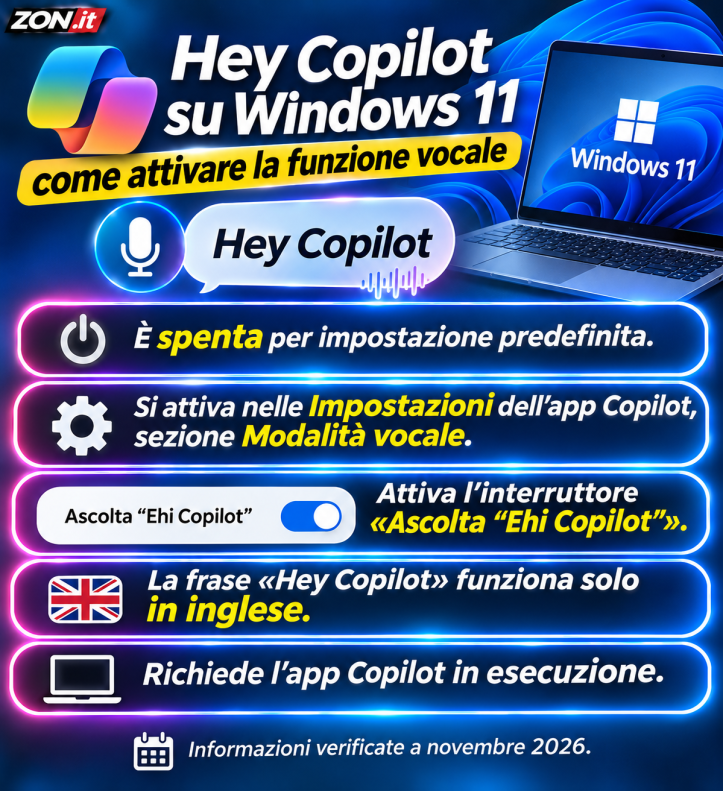
In sintesi. Hey Copilot, la funzione vocale per parlare a Copilot su Windows 11, è spenta per impostazione predefinita. Si attiva nelle Impostazioni dell’app Copilot, sezione Modalità vocale, con l’interruttore «Ascolta “Ehi Copilot”». La frase «Hey Copilot» funziona solo in inglese e richiede l’app in esecuzione. Informazioni verificate a novembre 2026.
I punti chiave
- La funzione Hey Copilot su Windows 11 è spenta per impostazione predefinita e si accende con l’interruttore «Ascolta “Ehi Copilot”», in Impostazioni, sezione Modalità vocale.
- La frase di attivazione «Hey Copilot» funziona solo in inglese, mentre la chat vocale può proseguire in altre lingue supportate.
- Hey Copilot risponde solo se l’app Microsoft Copilot è in esecuzione e il PC è acceso e sbloccato.
- Il rilevatore della frase usa un buffer audio di 10 secondi, tenuto solo in memoria e non registrato, secondo Microsoft.
- Il lancio di Hey Copilot è partito il 14 maggio 2025 per i Windows Insider, con l’app Copilot versione 1.25051.10.0 o successiva.
Hey Copilot è spento per impostazione predefinita. Per attivarlo apri l’app Microsoft Copilot su Windows 11, vai in «Impostazioni» e accendi l’interruttore «Ascolta “Ehi Copilot”». Da quel momento basta dire «Hey Copilot» in inglese, con l’app in esecuzione e il PC acceso e sbloccato.
Informazioni verificate a novembre 2026: l’app viene aggiornata spesso.
Per chi è e che cosa serve?
La funzione è per chi usa l’app Microsoft Copilot su un PC con Windows 11. Copilot è integrato in Windows 11 e non va installato: si apre dall’app sulla barra delle applicazioni o con il tasto Copilot, sulle tastiere che lo hanno. Non esiste su altre piattaforme.
Servono un account Microsoft personale (oppure un account Microsoft 365 aziendale o scolastico), una connessione a Internet e un microfono. Microsoft indica la funzione come disponibile in tutto il mondo. Le pagine di supporto consultate non parlano di costi, di abbonamenti né dell’obbligo di un PC Copilot+. Per Windows 10 non ci sono indicazioni ufficiali verificate: la funzione è descritta per Windows 11.
Il lancio è partito il 14 maggio 2025 per i Windows Insider, con l’app Copilot versione 1.25051.10.0 o successiva. Poi è stato esteso: l’annuncio di Microsoft, riportato circa a ottobre 2025, la dava disponibile per gli utenti Windows 11 in generale, sempre su richiesta. La versione minima attuale non è stata resa nota. Se l’interruttore non compare, controlla gli aggiornamenti dell’app dal Microsoft Store.
Come si attiva Hey Copilot su Windows 11, passo per passo?
- Apri l’app Microsoft Copilot dalla barra delle applicazioni, oppure premi il tasto Copilot se la tua tastiera ce l’ha.
- Accedi con l’account Microsoft personale oppure con l’account Microsoft 365 aziendale o scolastico.
- Tocca il tuo avatar in basso a sinistra. In alcune guide italiane lo stesso passaggio è descritto come «icona del profilo nella barra laterale sinistra».
- Scegli «Impostazioni» («Settings»).
- Scorri fino alla sezione «Modalità vocale» («Voice mode»).
- Attiva l’interruttore «Ascolta “Ehi Copilot”». Nell’app in inglese la voce è «Listen for ‘Hey, Copilot’ to start a conversation».
- Se Windows chiede di consentire l’accesso al microfono, accetta. Se hai più microfoni, puoi scegliere quale usare.
Microsoft non pubblica in italiano il percorso completo dei menu: nella versione italiana della pagina di supporto compare solo il nome dell’interruttore. Se nella tua app le voci hanno un nome leggermente diverso, cerca quella dedicata alla voce nelle impostazioni dell’app.
Come si usa dopo l’attivazione?
Pronuncia «Hey Copilot» in inglese e subito dopo la domanda. L’esempio di Microsoft è «Hey Copilot, what’s the weather today?».
Quando la frase viene riconosciuta compare l’interfaccia Copilot Voice e parte la conversazione vocale. Il blog Windows Insider di maggio 2025 aggiunge che compare anche un’interfaccia mobile («Floating UI») in basso sullo schermo, accompagnata da un breve suono o da un saluto vocale.
Per chiudere la conversazione tocca la X nell’interfaccia Copilot Voice. La frase di attivazione è solo in inglese, ma la chat può proseguire in altre lingue supportate.
Come parlo a Copilot senza la frase di attivazione?
Se non vuoi attivare la funzione, o se la frase non viene riconosciuta, ci sono due alternative con il tasto Copilot. Secondo la documentazione Microsoft Learn valgono anche con la scorciatoia Win+C.
| Metodo | Come si fa | Che cosa succede |
|---|---|---|
| Frase di attivazione | Interruttore acceso, poi dici «Hey Copilot» in inglese | Parte una conversazione vocale a mani libere |
| Pressione lunga | Tieni premuto il tasto Copilot (o Win+C) | Si apre il controller vocale, una piccola finestra che resta sullo schermo |
| Pressione breve | Premi brevemente il tasto Copilot (o Win+C), poi seleziona l’icona «Avvia una nuova chat vocale» | Si apre la casella di richiesta e parte la chat vocale |
Sul comportamento di Win+C le fonti non sono del tutto concordi: una guida italiana scrive che apre semplicemente Copilot. Se la scorciatoia non fa quello che ti aspetti, usa il tasto Copilot o l’app sulla barra delle applicazioni.
Perché Hey Copilot non risponde?
Controlla queste cause, dalla più frequente alla meno chiara:
- Lingua della frase. Risponde solo a «Hey Copilot» in inglese. Una frase in italiano non la attiva.
- App non in esecuzione. Copilot deve essere aperto, ridotto a icona o in background.
- PC bloccato. Con lo schermo bloccato la funzione non lavora.
- Nessuna connessione. Il riconoscimento della frase avviene comunque in locale, ma Copilot non riesce a stabilire la chiamata e questa termina.
- Permessi del microfono. Secondo una guida di una testata italiana (non ufficiale): premi Windows+I, vai in «Privacy e sicurezza», poi «Autorizzazioni app», poi «Microfono». Verifica che «Consenti alle app di accedere al microfono» sia attivo e che l’interruttore di Copilot sia su On.
- Interruttore assente. Il blog Insider di maggio 2025 parlava di test con Windows in inglese. Microsoft non chiarisce se la lingua di sistema incida su un PC in italiano.
Che cosa succede all’audio mentre la funzione è attiva?
Secondo Microsoft il rilevatore della frase gira sul dispositivo e usa un buffer audio di 10 secondi, tenuto solo in memoria e non registrato. Quando sente «Hey Copilot», invia al cloud l’audio da quel momento in poi, per rispondere alla domanda.
Dopo l’attivazione, i dati della chat vocale sono trattati come quelli di qualsiasi altra chat vocale in Copilot Chat.
Con la funzione attiva Windows mostra l’indicatore di uso del microfono nell’area di notifica, finché l’app Copilot è in esecuzione. La pagina di supporto Microsoft segnala che qualcuno può trovarlo fastidioso o confondente: il microfono resta impegnato anche quando non stai parlando.
Come si disattiva Hey Copilot?
Microsoft non ha pubblicato in italiano i passaggi per spegnerlo. Il blog Windows Insider dice solo che l’interruttore si può attivare o disattivare. Il percorso logico è tornare in «Impostazioni», nella sezione «Modalità vocale», e portare l’interruttore su Off. Non è confermato da una pagina ufficiale.
Che cosa cambia con un account aziendale?
Si può accedere anche con un account Microsoft 365 aziendale o scolastico. Microsoft indica che non esiste un interruttore specifico per gli amministratori per disattivare le funzioni vocali o «Ehi Copilot» a livello di tenant o di gruppo. Per le regole del tuo ente, chiedi al reparto IT.
Domande frequenti
Come si attiva Hey Copilot su Windows 11?
Si apre l’app Microsoft Copilot, si tocca l’avatar in basso a sinistra e si sceglie «Impostazioni». Nella sezione «Modalità vocale» si accende l’interruttore «Ascolta “Ehi Copilot”». Se Windows chiede l’accesso al microfono, bisogna accettare.
Hey Copilot funziona in italiano?
No, la frase di attivazione «Hey Copilot» funziona solo in inglese e una frase in italiano non la attiva. Dopo l’attivazione la chat può proseguire in altre lingue supportate.
Perché Hey Copilot non risponde?
Le cause indicate sono cinque: la frase non è detta in inglese, l’app Copilot non è in esecuzione, il PC è bloccato, manca la connessione a Internet oppure l’app non ha il permesso di usare il microfono. Se l’interruttore non compare, conviene controllare gli aggiornamenti dell’app dal Microsoft Store.
Hey Copilot registra sempre quello che dico?
Secondo Microsoft, il rilevatore della frase gira sul dispositivo e usa un buffer audio di 10 secondi tenuto solo in memoria, senza registrarlo. Quando sente «Hey Copilot», invia al cloud l’audio da quel momento in poi per rispondere alla domanda.
Come parlo a Copilot su Windows 11 senza la frase di attivazione?
Con una pressione lunga sul tasto Copilot (o Win+C) si apre il controller vocale. Con una pressione breve e un clic sull’icona «Avvia una nuova chat vocale» parte la chat vocale. Sul comportamento di Win+C le fonti non sono del tutto concordi.
Fonte: Supporto Microsoft – Come funziona la parola di attivazione «Ehi Copilot» (it-it) · Supporto Microsoft – Copilot Wake Word («Ehi Copilot») (it-it) · Supporto Microsoft – How “Hey Copilot” wake word works (en-us) · Supporto Microsoft – Domande frequenti sulle funzionalità vocali in Microsoft Copilot (it-it) · Microsoft Learn – Esperienza di Windows e Microsoft Copilot Chat aggiornata (it-it) · Microsoft Windows – Copilot on Windows 11 (Learning Center) · Windows Insider Blog (Microsoft), 14 maggio 2025 · BleepingComputer · Tecnologicocanale.it (7 dicembre 2025) · Windows Noticias (it)

Lascia un commento