
Come togliere grafici e pulsanti dalle risposte di ChatGPT con GPT-6
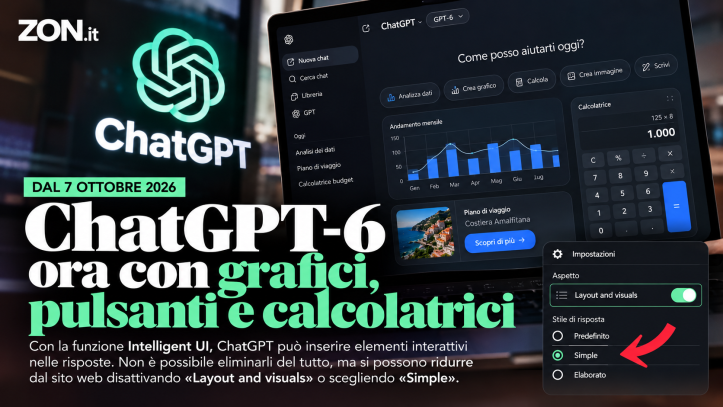
In sintesi. Dal 7 ottobre 2026 ChatGPT con GPT-6 può inserire grafici, pulsanti e calcolatrici nelle risposte tramite la funzione Intelligent UI di OpenAI. Gli elementi visivi non si possono eliminare del tutto. Si riducono dal sito web di ChatGPT disattivando «Layout and visuals» o scegliendo «Simple», e chiedendo testo semplice nelle Istruzioni personalizzate o direttamente in chat.
I punti chiave
- OpenAI ha introdotto GPT-6 con Intelligent UI il 7 ottobre 2026 per i piani Plus, Pro, Business ed Enterprise e l’8 ottobre 2026 per gli utenti Free e Go.
- L’impostazione «Layout and visuals» del sito web di ChatGPT riduce grafici e pulsanti, ma secondo OpenAI non riporta ChatGPT a una modalità solo testo.
- Intelligent UI non è disponibile nella scheda Work, in Voice, con il livello di ragionamento Pro (GPT-6 Astra) né nelle vecchie app desktop di ChatGPT per macOS e Windows.
- Intelligent UI non ha una quota d’uso separata: una risposta di ChatGPT con grafici non consuma messaggi extra.
- La documentazione ufficiale di OpenAI non indica un controllo «Layout and visuals» nelle app di ChatGPT per iPhone e Android.
Grafici e pulsanti non si possono eliminare del tutto dalle risposte di ChatGPT con GPT-6: fanno parte della funzione Intelligent UI e si possono solo ridurre. Dal sito web di ChatGPT si usa l’impostazione «Layout and visuals», disattivandola o scegliendo l’opzione «Simple». In più si può chiedere testo semplice nelle Istruzioni personalizzate o direttamente in chat. Alcuni elementi visivi possono comunque restare.
Informazioni verificate a ottobre 2026: l’app viene aggiornata spesso.
Perché ChatGPT mostra grafici, pulsanti e calcolatrici nelle risposte?
Il 7 ottobre 2026 OpenAI ha introdotto GPT-6 con Intelligent UI. Da quel momento le risposte possono mescolare testo, elementi visivi ed elementi interattivi: confronti affiancati, diagrammi, calcolatrici, divisori del conto e perfino giochi.
Secondo OpenAI, GPT-6 sceglie da solo come comporre la risposta in base alla domanda. Può inserire grafica, pulsanti da toccare, moduli e grafici, ma può anche rispondere con solo testo quando lo ritiene la soluzione migliore. Non serve un prompt speciale né per attivare né per avere le normali risposte di testo.
Per chi vale questa guida e cosa serve?
La guida riguarda chi usa ChatGPT con GPT-6, su qualsiasi piano. La distribuzione globale è partita il 7 ottobre 2026 per gli abbonati Plus, Pro, Business ed Enterprise e l’8 ottobre 2026 per gli utenti Free e Go. Le impostazioni descritte da OpenAI riguardano il sito web di ChatGPT.
| Piano o livello | Modello usato da GPT-6 | Intelligent UI |
|---|---|---|
| Plus, Pro, Business, Enterprise | GPT-6 Sol | Sì |
| Free e Go | GPT-6 Luna | Sì |
| Livello di ragionamento Pro | GPT-6 Astra | No |
Intelligent UI funziona con i livelli di ragionamento da Instant a Extra High. Non ha una quota d’uso separata: una risposta con grafici non consuma messaggi extra, valgono i limiti già previsti per modello, strumenti e piano. Nei piani Enterprise l’accesso dipende dalle impostazioni dell’amministratore.
Come ridurre grafici e pulsanti dalle impostazioni di ChatGPT sul web?
OpenAI descrive l’impostazione in due pagine di aiuto diverse, che però non coincidono. Una parla di un’opzione «Simple», l’altra di un interruttore da disattivare. Qui sotto trovi entrambi i percorsi: prova il primo e, se non trovi la voce, passa al secondo. Le etichette sono in inglese perché OpenAI non ha pubblicato una versione italiana di queste pagine.
Metodo A: scegliere lo stile «Simple»
- Apri ChatGPT dal browser ed entra nel tuo account.
- Apri le impostazioni di ChatGPT.
- Seleziona «Personalization».
- Apri la voce «Layout and Visuals».
- Scegli «Simple».
Metodo B: disattivare «Layout and visuals»
- Apri ChatGPT dal browser ed entra nel tuo account.
- Apri «Settings».
- Cerca la voce «Layout and visuals».
- Disattiva l’interruttore.
In entrambi i casi il risultato è lo stesso: gli elementi visivi e interattivi diminuiscono, ma non spariscono del tutto. OpenAI precisa che l’impostazione non riporta ChatGPT a una modalità classica o solo testo.
Come chiedere risposte in solo testo con le Istruzioni personalizzate?
Le Istruzioni personalizzate (Custom Instructions) servono a indicare a ChatGPT come preferisci le risposte, in modo stabile. OpenAI cita come esempi «keep answers concise» o «use tables when comparing options». Allo stesso modo puoi chiedere di evitare grafici e pulsanti.
Su web e desktop i passaggi indicati da OpenAI sono questi:
- Apri «Settings».
- Seleziona «Personalization».
- Verifica che «Enable customization» sia attivo.
- Scrivi le tue preferenze nel campo «Custom Instructions».
- Salva le modifiche.
Sulle app per iOS e Android, secondo la stessa pagina, bisogna aprire «Settings» e selezionare «Customize ChatGPT». Quella pagina di aiuto però è stata pubblicata più di tre anni fa: se non trovi queste voci, cercale tra le impostazioni di personalizzazione dell’app.
Un esempio di istruzione da scrivere nel campo: «Rispondi solo in testo semplice, senza grafici, pulsanti, moduli o altri elementi interattivi.» Questa formulazione non compare tra gli esempi di OpenAI: è una proposta della redazione e orienta il modello, senza garantire il risultato.
Si può chiedere testo semplice solo in una conversazione?
Sì. Puoi chiedere uno stile diverso direttamente in chat, per esempio scrivendo all’inizio della domanda «rispondi solo con testo, senza grafici né pulsanti». OpenAI avverte che queste preferenze orientano la risposta, ma il layout esatto può variare da una risposta all’altra.
È la soluzione più rapida se gli elementi interattivi ti danno fastidio solo in certi casi, ad esempio quando copi il testo in un documento o lo leggi da uno schermo piccolo.
Il controllo c’è anche nell’app per iPhone o Android?
Non è noto. La documentazione ufficiale descrive l’impostazione «Layout and visuals» solo per ChatGPT sul web e non indica un equivalente nelle app per iPhone o Android. Non è stato reso noto nemmeno se le nuove app desktop abbiano lo stesso controllo.
Su smartphone restano quindi due strade: le Istruzioni personalizzate e la richiesta diretta in chat. In alternativa puoi cambiare l’impostazione dal browser, anche da telefono, aprendo il sito di ChatGPT.
Cosa non funziona e quali errori evitare?
Prima di cambiare impostazioni conviene sapere dove Intelligent UI non c’è e cosa le fonti non chiariscono.
- Non esiste una modalità solo testo. Anche con l’impostazione attiva alcuni elementi visivi possono ancora apparire.
- Non è ovunque. Intelligent UI c’è nella scheda Chat, ma non nella scheda Work e non in Voice.
- Non tutte le versioni la supportano. Non funziona con il livello di ragionamento Pro, che usa GPT-6 Astra, né con le vecchie app desktop di ChatGPT per macOS e Windows. La funzione arriva in modo graduale sul web e nelle app aggiornate e supportate.
- Non è chiaro se la scelta valga per tutte le chat. OpenAI scrive che le modifiche all’aspetto di una conversazione non cambiano le altre chat; un sito terzo sostiene invece che la scelta si applica a tutto l’account. Se in una nuova chat ricompaiono grafici, controlla di nuovo l’impostazione.
- Diffida delle guide che negano l’interruttore. Alcuni articoli affermano che non esiste un’impostazione separata da trovare: le pagine di aiuto di OpenAI dicono il contrario.
- Cambiare modello non è una soluzione sicura. GPT-6 ha preso il posto dell’opzione «Latest» nel menu dei modelli e GPT-5.6 Sol resta disponibile a parte, ma nessuna fonte dice che scegliendolo spariscano gli elementi interattivi. Già prima di GPT-6 ChatGPT offriva grafici interattivi e moduli interattivi per oltre 70 argomenti di matematica e scienze.
Cosa possono fare gli account aziendali?
Nei piani Business ed Enterprise gli amministratori possono disattivare l’accesso e restano valide le autorizzazioni di workspace e di ruolo. Non è stato reso noto se possano spegnere solo Intelligent UI lasciando attivo GPT-6. Se usi ChatGPT con un account di lavoro e l’impostazione non compare, rivolgiti all’amministratore del tuo spazio di lavoro.
Cosa fare se grafici e pulsanti ricompaiono?
La combinazione più efficace, a ottobre 2026, è usare insieme i tre strumenti: impostazione «Layout and visuals» dal web, un’istruzione stabile nelle Custom Instructions e, quando serve, una richiesta esplicita in chat. Visto che OpenAI aggiorna spesso l’interfaccia, conviene ricontrollare le impostazioni dopo ogni aggiornamento importante dell’app.
Domande frequenti
Come si tolgono grafici e pulsanti dalle risposte di ChatGPT?
Grafici e pulsanti delle risposte di ChatGPT con GPT-6 si possono ridurre ma non eliminare del tutto. Dal sito web di ChatGPT si disattiva l’impostazione «Layout and visuals» o si sceglie l’opzione «Simple» in «Personalization». In più si può chiedere testo semplice nelle Istruzioni personalizzate o direttamente in chat.
Esiste una modalità solo testo in ChatGPT con GPT-6?
No. OpenAI precisa che l’impostazione «Layout and visuals» non riporta ChatGPT a una modalità classica o solo testo. Anche con l’impostazione modificata alcuni elementi visivi e interattivi di Intelligent UI possono ancora apparire.
Si può disattivare Intelligent UI dall’app ChatGPT per iPhone o Android?
Non è noto. La documentazione ufficiale di OpenAI descrive l’impostazione «Layout and visuals» solo per ChatGPT sul web. Da smartphone si possono usare le Istruzioni personalizzate, una richiesta diretta in chat oppure il sito di ChatGPT aperto dal browser del telefono.
Le risposte di ChatGPT con grafici consumano più messaggi?
No. Intelligent UI di ChatGPT non ha una quota d’uso separata e una risposta con grafici non consuma messaggi extra. Valgono i limiti già previsti per modello, strumenti e piano.
Cosa scrivere nelle Istruzioni personalizzate di ChatGPT per avere solo testo?
Un esempio di istruzione proposto da ZON.it per ChatGPT è: «Rispondi solo in testo semplice, senza grafici, pulsanti, moduli o altri elementi interattivi.» Questa formulazione non compare tra gli esempi di OpenAI e orienta il modello GPT-6 senza garantire il risultato.
Foto: Kristian D’Amato (CC BY)
Fonte: OpenAI Help Center – Intelligent UI in ChatGPT · OpenAI Help Center – GPT-6 and other models in ChatGPT · OpenAI Help Center – GPT-6 and other models in ChatGPT (URL alternativo) · OpenAI Help Center – ChatGPT release notes · OpenAI Help Center – ChatGPT Custom Instructions · Search Engine Journal · TechRepublic · TechCrunch · Citybiz · Dealntech · Fello AI (blog di un’app concorrente, usato solo per segnalare l’assenza del controllo su mobile) · Pasquale Pillitteri (blog, usato solo per la contraddizione) · MindStudio (blog, usato solo per la contraddizione) · Releasebot (aggregatore delle note di rilascio OpenAI)

ARTICOLO PRECEDENTE
Come spostare PosteID su un nuovo telefono: guida passo passo

Lascia un commento