
Come creare regole in Outlook con Copilot: guida passo passo con esempi da copiare
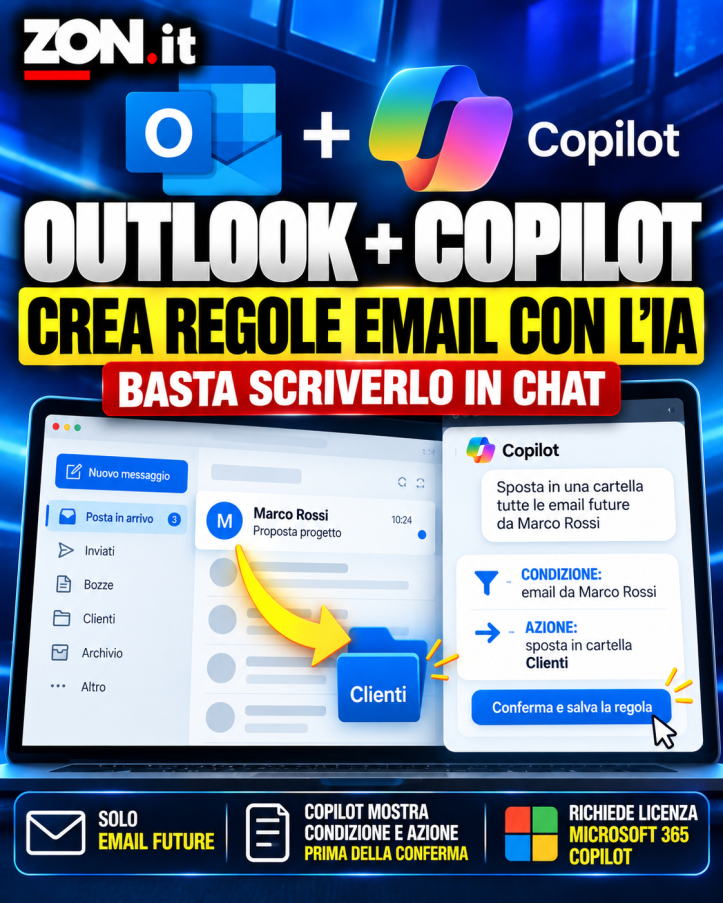
In sintesi. Per creare una regola di Outlook con Copilot si descrive nella chat di Copilot cosa deve succedere alle email future, per esempio spostare i messaggi di un mittente in una cartella. Copilot mostra condizione e azione e salva la regola solo dopo la conferma. A ottobre 2026, secondo Microsoft, serve una licenza Microsoft 365 Copilot.
I punti chiave
- La creazione di regole con Copilot in Outlook richiede una licenza Microsoft 365 Copilot, secondo l’avviso del Message Center Microsoft MC1223821.
- Copilot in Outlook salva una regola della Posta in arrivo solo dopo che l’utente ha confermato il riepilogo con condizione e azione.
- Le regole create con Copilot in Outlook valgono solo per le email che arrivano dopo la creazione, non per quelle già presenti in casella.
- Copilot in Outlook agisce solo sulla cassetta postale principale e non sulle cassette condivise, delegate, di gruppo o di archiviazione.
- La Boston University indica per la licenza Microsoft 365 Copilot un costo indicativo di 30 dollari per utente al mese, da verificare sul listino Microsoft.
Per creare una regola di Outlook con Copilot apri la chat di Copilot e scrivi cosa deve succedere alle email future, per esempio «Creare una regola per spostare i messaggi di posta elettronica da Alex alla cartella Leggi più tardi». Copilot trasforma la richiesta in una normale regola della Posta in arrivo, ti mostra condizione e azione e la salva solo dopo la tua conferma. Secondo le comunicazioni di rilascio di Microsoft serve una licenza Microsoft 365 Copilot.
Informazioni verificate a ottobre 2026: l’app viene aggiornata spesso.
Per chi è e cosa serve per usare le regole con Copilot
La funzione è pensata per chi usa Outlook con un account Microsoft 365 di lavoro o di scuola. Le comunicazioni sul rilascio (avviso del Message Center Microsoft MC1223821) indicano che serve una licenza Microsoft 365 Copilot e che la funzione è attiva di default per chi ne ha diritto. Le pagine di supporto Microsoft consultate, però, non indicano quale licenza sia richiesta.
Sul prezzo non c’è un dato ufficiale nelle fonti consultate. La Boston University indica per la licenza Microsoft 365 Copilot un costo indicativo di 30 dollari per utente al mese: è un riferimento da verificare sul listino Microsoft. Copilot Chat è un’offerta separata, inclusa nella licenza Microsoft 365.
Le regole si possono gestire in due modi:
- nel riquadro di Copilot dentro Outlook classico per Windows, nuovo Outlook per Windows, Outlook sul web, Outlook per Mac, Outlook per iOS e Outlook per Android;
- in Microsoft Copilot Chat a pagina intera, senza aprire Outlook.
Chi usa il nuovo Outlook per Windows con un abbonamento Microsoft 365 Personal o Family con crediti IA ha accesso alle funzioni Copilot anche sugli account collegati, come Gmail o iCloud. Nessuna fonte conferma però che la creazione di regole rientri tra queste funzioni.
Come creare una regola in Outlook con Copilot, passo per passo
- Apri Outlook e seleziona l’icona Copilot nell’intestazione di spostamento per aprire «Chatta con Copilot». In alternativa apri Microsoft Copilot Chat a pagina intera.
- Nella chat descrivi cosa deve succedere alle email in arrivo, indicando sempre una condizione (chi scrive, cosa c’è nell’oggetto) e un’azione (spostare, categorizzare, eliminare). Esempio: «Spostare i messaggi di posta elettronica con “Fattura” nell’oggetto nella cartella Fatture».
- Leggi il riepilogo che Copilot propone: contiene la condizione, l’azione e l’indicazione che la regola vale solo per le email future.
- Se il riepilogo è corretto, conferma. Senza conferma la regola non viene creata.
- Per controllare il risultato scrivi «Mostra le mie regole correnti»: Copilot elenca le regole con nome, condizioni, azioni e stato.
Le regole create così sono normali regole della Posta in arrivo: funzionano come quelle impostate a mano e compaiono nelle impostazioni Regole di Outlook. Nella risposta Copilot aggiunge un link che apre direttamente quella pagina; nella versione inglese si chiama «Outlook Rules settings», mentre il nome in italiano non è riportato dalle pagine consultate.
Quali richieste scrivere: esempi pronti da copiare
Copilot capisce il linguaggio naturale, quindi non serve una formula fissa. Queste sono le richieste che Microsoft usa come esempio nella sua guida in italiano:
- «Creare una regola per spostare i messaggi di posta elettronica da Alex alla cartella Leggi più tardi»
- «Categorizzare i messaggi di posta elettronica del mio manager come importanti»
- «Spostare i messaggi di posta elettronica con “Fattura” nell’oggetto nella cartella Fatture»
- «Eliminare newsletter da [email protected]»
Un caso concreto: se ogni mese ricevi le bollette da più fornitori, la terza richiesta, adattata con la parola che compare nell’oggetto delle tue email, le manda tutte nella stessa cartella appena arrivano.
Cosa chiedere a Copilot e quando ti chiede conferma
| Cosa vuoi fare | Esempio di richiesta | Chiede conferma? |
|---|---|---|
| Creare una regola | «Categorizzare i messaggi di posta elettronica del mio manager come importanti» | Sì, dopo il riepilogo |
| Vedere le regole | «Mostra le mie regole correnti» o «Elenca le regole della posta in arrivo» | No, l’elenco è in sola lettura |
| Modificare una regola | «Change the Alex rule to move mail to Archive instead of Read Later» | Sì |
| Eliminare una regola | «Remove my newsletter deletion rule» | Sì |
| Agire sulle email già presenti | «Archivio oggi tutte le e-mail non lette di Sarah» | Sì, se l’azione riguarda più di cinque email |
Gli esempi di modifica ed eliminazione vengono dalla guida Microsoft in inglese: in italiano basta descrivere il cambiamento allo stesso modo, indicando quale regola e cosa cambiare.
Copilot può modificare ed eliminare le regole? Le fonti Microsoft non concordano
Su questo punto la documentazione Microsoft si contraddice. Una pagina di supporto più vecchia dice che Copilot può solo creare e visualizzare le regole, e che per modificarle, eliminarle, disattivarle o riordinarle servono le impostazioni Regole di Outlook.
La pagina aggiornata, disponibile anche in italiano, dice invece che Copilot può anche aggiornare ed eliminare le regole, sempre chiedendo conferma. Le note di rilascio del 23 settembre 2026 confermano la gestione delle regole in linguaggio naturale su Android, Windows, iOS, Mac e web.
Il riordino delle regole, cioè decidere quale viene applicata prima, non è citato nemmeno nella pagina aggiornata. Per cambiare l’ordine è quindi probabile che servano ancora le impostazioni Regole di Outlook. Se Copilot non esegue una modifica, il link alle impostazioni nella sua risposta porta direttamente alla pagina giusta.
Le regole non toccano le email già in casella: cosa fare
Una regola creata con Copilot vale solo per i messaggi che arrivano dopo. Se hai già cinquanta email di un mittente nella Posta in arrivo, restano dove sono.
Per sistemare quelle esistenti devi dare a Copilot un comando diretto. Può archiviare, eliminare, spostare o copiare messaggi, aggiungerli in alto, contrassegnarli anche con promemoria, segnarli come letti o da leggere, come posta indesiderata o no, e impostare o togliere categorie. Funziona su un singolo messaggio o su un gruppo.
L’esempio ufficiale è «Archivio oggi tutte le e-mail non lette di Sarah»: Copilot esegue l’azione e aggiorna la cassetta postale. Secondo la guida in inglese può anche creare cartelle ed elencarle. Su Outlook per Android e iOS questi comandi si possono dare anche a voce.
Limiti ed errori comuni da evitare
- Caselle condivise: Copilot in Outlook funziona solo sulla cassetta postale principale. Non agisce sulle cassette condivise, delegate, di gruppo o di archiviazione.
- Messaggi protetti: le funzioni non sono supportate su email firmate o crittografate, con IRM e su alcuni messaggi con etichetta MIP.
- Telefono: su Outlook per iOS e Android Copilot crea, mostra, modifica ed elimina regole, ma il link alle impostazioni delle regole non compare. Per aprirle serve Outlook sul web o la versione desktop.
- Regole e Organizza non sono la stessa cosa: le regole della Posta in arrivo agiscono appena arriva il messaggio, le regole di Organizza vengono eseguite una volta al giorno.
- Operazioni in blocco: Microsoft avverte che, nella nuova esperienza di Copilot riservata ai clienti Frontier, le azioni su grandi insiemi di email potrebbero non dare risultati completi. Conviene controllare il risultato.
Sulla data di arrivo della funzione le comunicazioni non sono concordi: una fonte indica un rilascio mondiale tra fine gennaio e inizio marzo 2026, un aggiornamento successivo dello stesso avviso lo sposta tra inizio e fine aprile 2026. Se non vedi la funzione, la cosa più utile è chiedere all’amministratore IT della tua organizzazione se la licenza è attiva.
Come creare la stessa regola senza Copilot
Se non hai la licenza Copilot, in Outlook classico la regola si crea a mano in pochi clic:
- Fai clic con il pulsante destro su un messaggio.
- Scegli «Regole» e poi «Crea regola».
- Seleziona una condizione, per esempio «L’oggetto contiene».
- Seleziona «Sposta elemento nella cartella».
- Scegli una cartella esistente o creane una nuova.
- Premi «OK».
Il risultato è identico: Copilot crea esattamente lo stesso tipo di regola, solo partendo da una frase invece che da un modulo. Le regole fatte nei due modi convivono nella stessa pagina delle impostazioni e si gestiscono allo stesso modo.
Domande frequenti
Serve una licenza per creare regole in Outlook con Copilot?
Secondo l’avviso del Message Center Microsoft MC1223821, per creare regole in Outlook con Copilot serve una licenza Microsoft 365 Copilot. Per chi ne ha diritto la funzione è attiva di default. Le pagine di supporto Microsoft consultate a ottobre 2026 non indicano però quale licenza sia richiesta.
Copilot può modificare o eliminare le regole di Outlook?
La documentazione Microsoft si contraddice: una pagina di supporto più vecchia dice che Copilot può solo creare e visualizzare le regole di Outlook. La pagina aggiornata, disponibile anche in italiano, dice che Copilot può anche aggiornarle ed eliminarle, sempre chiedendo conferma. Il riordino delle regole non è citato in nessuna delle due pagine.
Le regole create con Copilot si applicano alle email già ricevute?
No, una regola di Outlook creata con Copilot vale solo per i messaggi che arrivano dopo la sua creazione. Per sistemare le email già in casella bisogna dare a Copilot un comando diretto, come archiviare, spostare o eliminare i messaggi. Copilot chiede conferma se l’azione riguarda più di cinque email.
Come si crea una regola in Outlook senza Copilot?
In Outlook classico si fa clic con il pulsante destro su un messaggio, si sceglie «Regole» e poi «Crea regola». Poi si seleziona una condizione, come «L’oggetto contiene», e l’azione «Sposta elemento nella cartella», si sceglie la cartella e si preme «OK». Il risultato è lo stesso tipo di regola che crea Copilot.
Si possono creare regole con Copilot da Outlook sul telefono?
Sì, su Outlook per iOS e Outlook per Android Copilot crea, mostra, modifica ed elimina le regole della Posta in arrivo. Sul telefono però non compare il link alle impostazioni delle regole. Per aprire quelle impostazioni serve Outlook sul web o la versione desktop.
Fonte: Supporto Microsoft

ARTICOLO PRECEDENTE
Lascia un commento