
Come dettare a ChatGPT con Live Dictation: passaggi, differenze con Voice e privacy
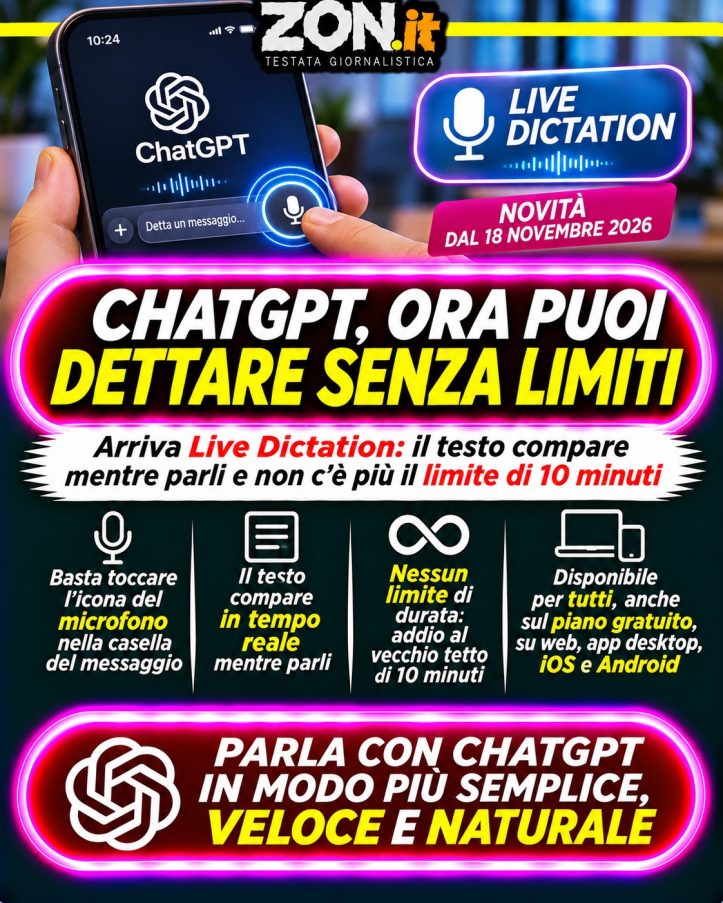
In sintesi. Per dettare a ChatGPT si tocca l’icona del microfono nella casella del messaggio. Dal 18 novembre 2026 OpenAI ha lanciato Live Dictation: il testo compare mentre si parla e il limite di 10 minuti per registrazione è stato rimosso, su tutti i piani, compreso il gratuito, su web, app desktop, iOS e Android.
I punti chiave
- OpenAI ha lanciato Live Dictation in ChatGPT il 18 novembre 2026.
- Il limite di 10 minuti per registrazione della dettatura di ChatGPT è stato rimosso, ma OpenAI non ha pubblicato un nuovo tetto massimo di durata.
- Live Dictation è disponibile su tutti i piani di ChatGPT, gratuito compreso, su web, app desktop per Mac e Windows, iOS e Android.
- Secondo la FAQ ufficiale di OpenAI sulla dettatura, se si cancella la chat la clip audio viene eliminata entro 30 giorni, salvo motivi di sicurezza o legali.
- Per evitare che l’audio sia usato per l’addestramento dei modelli, un utente consumer di ChatGPT deve disattivare «Include your audio recordings» nei controlli dati.
Per dettare a ChatGPT basta toccare l’icona del microfono nella casella del messaggio. Dal 18 novembre 2026 OpenAI ha lanciato Live Dictation: il testo compare mentre parli e il limite di 10 minuti per registrazione è stato tolto, su tutti i piani, free compreso. OpenAI non ha però pubblicato un nuovo tetto massimo di durata.
Informazioni verificate a novembre 2026: l’app viene aggiornata spesso.
Per chi è e che cosa serve per dettare a ChatGPT?
Serve l’app di ChatGPT o il sito chatgpt.com. Non è richiesto un abbonamento: Live Dictation è in distribuzione mondiale su tutti i piani, quello gratuito incluso. Funziona su web, app desktop (Mac e Windows), iOS e Android.
Il rollout è graduale, quindi la funzione potrebbe non comparire subito su tutti gli account. La prima cosa da fare è aggiornare l’app all’ultima versione.
Come si usa Live Dictation passo per passo?
I passaggi qui sotto arrivano da una guida pratica secondaria, perché OpenAI non ha pubblicato una pagina ufficiale che descriva Live Dictation passo per passo. Le note di rilascio ufficiali sono brevi e la FAQ ufficiale sulla dettatura è precedente al lancio.
- Aggiorna l’app ChatGPT all’ultima versione.
- Da iPhone o Android, tocca l’icona del microfono nella casella del messaggio.
- La prima volta, consenti all’app l’accesso al microfono.
- Da computer, vai su chatgpt.com oppure apri l’app ChatGPT per Mac o Windows, e clicca l’icona del microfono nella casella del messaggio.
- Nel browser, se richiesto, consenti l’uso del microfono.
- Parla: il testo compare mentre detti.
- Rileggi e correggi il testo nella casella del messaggio, poi invialo.
I punti 2 e 3 valgono per lo smartphone, i punti 4 e 5 per il computer. Gli altri passaggi sono gli stessi ovunque.
Come si mostra o si nasconde il testo mentre detto?
Tocca o clicca la forma d’onda (in inglese «waveform») che compare durante la dettatura. Il testo live si mostra o si nasconde. Se lo nascondi, la trascrizione continua comunque in background.
È utile quando vuoi concentrarti su quello che stai dicendo senza guardare lo schermo. Il testo resta modificabile nella casella prima dell’invio.
Il limite di 10 minuti c’è ancora?
No. Il post di OpenAI del 18 novembre 2026 dice che il limite per registrazione è stato rimosso. Lo ha confermato su X anche Atty Eleti, che lavora sulle funzioni vocali di OpenAI, collegando la modifica all’aggiornamento di streaming della dettatura.
Quello che OpenAI non ha detto è se esista un tetto diverso, né ha indicato un limite di lunghezza del messaggio. Se devi dettare per molto tempo, fai prima una prova con una registrazione lunga, poi affidati alla funzione.
Che differenza c’è tra dettatura, Voice e Record mode?
Sono tre funzioni diverse e si confondono facilmente. Il limite rimosso riguarda solo la dettatura, cioè il microfono nella casella del messaggio.
| Funzione | A cosa serve | Piani |
|---|---|---|
| Dettatura (Live Dictation) | Trasforma il parlato in testo modificabile, da rivedere e poi inviare come messaggio | Tutti, compreso il gratuito |
| Voice | Conversazione parlata: ChatGPT risponde a voce | Non specificato nelle fonti consultate |
| Record mode (beta) | Riunioni e note vocali | Plus, Pro, Business, Edu ed Enterprise |
La guida ufficiale di ChatGPT Voice consiglia la dettatura quando vuoi registrare un prompt, correggere la trascrizione e inviarla come testo. Se invece vuoi una conversazione a voce, serve Voice.
Quando conviene dettare invece di scrivere?
Conviene quando hai un prompt lungo da spiegare a parole tue e non vuoi digitarlo. Detti il contesto, rileggi il testo che compare nella casella, correggi le parti sbagliate e solo dopo premi invio. Con Voice questo passaggio di revisione non c’è, perché si parla e ChatGPT risponde subito a voce.
Quali avvertenze valgono per la privacy?
Per essere trascritto, l’audio registrato viene inviato ai modelli di OpenAI. Secondo la FAQ ufficiale sulla dettatura, l’audio resta finché la chat è nella cronologia. Se cancelli la chat, la clip viene eliminata entro 30 giorni, salvo motivi di sicurezza o legali, o se avevi già condiviso l’audio per l’addestramento.
Quella FAQ risale a prima del lancio di Live Dictation e non risulta aggiornata per la novità. Le regole di conservazione dell’audio di Voice, inoltre, sono diverse da quelle della dettatura.
Come evitare che l’audio serva ad addestrare i modelli?
Per gli utenti consumer, OpenAI può usare l’audio della dettatura solo se hai scelto di condividerlo. Per fermare la condivisione, apri le impostazioni di ChatGPT, vai alla pagina dei controlli dati («data controls») e disattiva «Include your audio recordings», oppure «Improve the model for everyone».
I nomi dei due interruttori sono quelli inglesi: nell’app in italiano potrebbero essere tradotti. La disattivazione interrompe la condivisione di tutto l’audio, sia della dettatura sia della chat vocale. Per gli utenti business, OpenAI non addestra sugli input per impostazione predefinita.
Senza limite di tempo si rischia di dire troppo?
È un dubbio sollevato da alcune testate: dettando a lungo è più facile condividere molti dati personali senza accorgersene. Il timore che questi dati finiscano nell’addestramento vale però solo per chi ha attivato la condivisione dell’audio. Prima di dettare informazioni sensibili, controlla come hai impostato i controlli dati.
Cosa fare se il microfono o Live Dictation non compare?
Può essere solo il rollout graduale. Aggiorna l’app e riprova. Se è la prima volta che usi il microfono, controlla di aver consentito l’accesso: sullo smartphone lo chiede l’app, nel browser lo chiede il browser.
Resta da verificare la lingua. Le fonti consultate non riportano l’elenco delle lingue supportate dalla dettatura né confermano l’italiano con Live Dictation. Prima di una dettatura importante, prova con qualche frase e controlla il testo che compare.
Domande frequenti
Come si detta a ChatGPT con la voce?
Si aggiorna l’app ChatGPT e si tocca l’icona del microfono nella casella del messaggio, da smartphone o da computer. La prima volta va consentito l’accesso al microfono. Il testo compare mentre si parla e si può rileggere e correggere prima di inviarlo.
ChatGPT ha ancora il limite di 10 minuti per la dettatura?
No. Il post di OpenAI del 18 novembre 2026 dice che il limite per registrazione è stato rimosso. OpenAI non ha però indicato se esista un tetto diverso, quindi per dettature molto lunghe conviene fare prima una prova.
Dettare a ChatGPT è gratis?
Sì. Live Dictation è in distribuzione mondiale su tutti i piani di ChatGPT, quello gratuito compreso. Il rollout è graduale, quindi la funzione può non comparire subito su tutti gli account.
Qual è la differenza tra dettatura e Voice in ChatGPT?
La dettatura trasforma il parlato in testo modificabile nella casella del messaggio, da rivedere e poi inviare. Voice è invece una conversazione parlata in cui ChatGPT risponde a voce. Il limite di 10 minuti rimosso riguarda solo la dettatura.
L’audio dettato a ChatGPT viene usato per addestrare i modelli?
Per gli utenti consumer, OpenAI può usare l’audio della dettatura solo se l’utente ha scelto di condividerlo. Per fermare la condivisione si disattiva «Include your audio recordings» oppure «Improve the model for everyone» nei controlli dati di ChatGPT. Per gli utenti business, OpenAI non addestra sugli input per impostazione predefinita.
Fonte: OpenAI Help Center – ChatGPT release notes · OpenAI Help Center – Voice Dictation FAQ · OpenAI Help Center – ChatGPT Voice · 9to5Mac · Notebookcheck · Gizmodo · Digital Trends · The Tech Hacker (guida pratica, fonte secondaria) · Datanorth · TBreak · BigGo Finance · ChatGPT can transcribe as you speak now with Live Dictation

ARTICOLO PRECEDENTE
Dig è girata in Puglia: le location tra Monopoli, Polignano a Mare e Carovigno
ARTICOLO SUCCESSIVO

Lascia un commento