
Come fare un quiz con NotebookLM (ora Gemini Notebook) sui tuoi appunti, passo passo
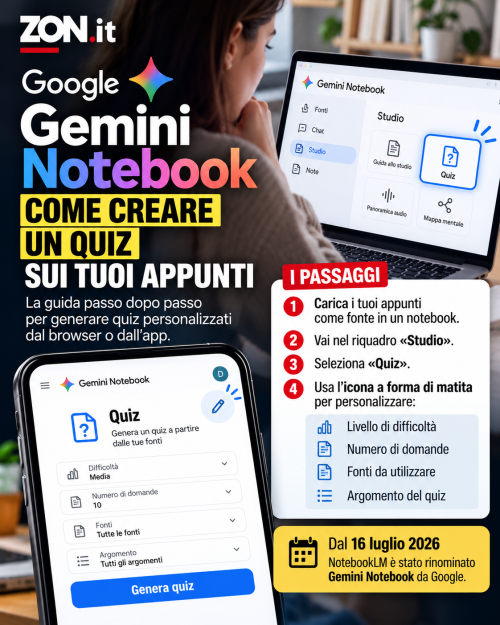
In sintesi. Per creare un quiz sui propri appunti con NotebookLM, rinominato Gemini Notebook da Google il 16 luglio 2026, si carica il materiale come fonte in un notebook e si seleziona «Quiz» nel riquadro «Studio», dal browser o dall’app per smartphone. L’icona a forma di matita permette di scegliere difficoltà, numero di domande, fonti e argomento.
I punti chiave
- Google ha annunciato il 16 luglio 2026 il cambio di nome di NotebookLM in Gemini Notebook, e i notebook già creati restano tutti accessibili.
- Il quiz di Gemini Notebook si personalizza con tre livelli di difficoltà (facile, media, difficile) e tre opzioni di numero di domande (meno, standard, più).
- Gemini Notebook non legge le informazioni di più notebook insieme: gli appunti per un quiz vanno caricati tutti nello stesso notebook.
- Dal 2 settembre 2026 Gemini Notebook usa limiti di utilizzo basati sul calcolo, con una quota che si aggiorna ogni 5 ore fino a un tetto settimanale.
- La pagina ufficiale di Google per l’upgrade indica quote da 10 quiz al giorno senza abbonamento fino a 1.000 quiz al giorno con il piano più alto, definite soggette a modifica.
Per fare un quiz sui tuoi appunti con NotebookLM, che da luglio 2026 si chiama Gemini Notebook, apri o crea un notebook e carica gli appunti come fonte. Poi, nel riquadro «Studio», seleziona «Quiz». Se prima vuoi scegliere difficoltà, numero di domande, fonti da usare e argomento, tocca l’icona a forma di matita.
Informazioni verificate a ottobre 2026: l’app viene aggiornata spesso.
NotebookLM e Gemini Notebook sono la stessa cosa?
Sì. Google ha annunciato il cambio di nome il 16 luglio 2026. È lo stesso prodotto e i notebook che avevi già creato restano tutti accessibili. Nei menu e nelle guide ufficiali trovi quindi il nome Gemini Notebook, ma le funzioni sono quelle che conoscevi.
Google presenta flashcard e quiz come strumenti che trasformano le informazioni delle tue fonti in supporti didattici interattivi. In pratica lo strumento legge i tuoi appunti e ne ricava domande per metterti alla prova.
Cosa serve per creare un quiz?
- Un account Google. Gemini Notebook è disponibile nel browser per chi ha raggiunto l’età del consenso digitale, o l’età minima richiesta nel proprio paese, nei paesi e territori supportati.
- Il browser o l’app. I quiz sono arrivati sulla versione web a settembre 2025 e sull’app per smartphone con un aggiornamento annunciato il 6 novembre 2025.
- Nessun abbonamento obbligatorio. Il quiz si può fare anche gratis, con limiti di utilizzo standard. I piani a pagamento alzano questi limiti.
- L’accesso in modifica al notebook. Se il notebook te l’ha condiviso qualcun altro e puoi solo visualizzarlo, non puoi generare né eliminare quiz.
Un dettaglio da sapere subito: ogni notebook è indipendente e Gemini Notebook non può leggere le informazioni di più notebook insieme. Gli appunti su cui vuoi essere interrogato vanno quindi caricati tutti nello stesso notebook.
Come si fa un quiz da computer?
- Apri Gemini Notebook nel browser.
- Seleziona «Crea nuovo notebook», oppure apri un notebook che hai già.
- Nella finestra che compare, seleziona «Carica una fonte» e carica i tuoi appunti.
- Nel riquadro «Studio», seleziona «Quiz» per generarlo subito.
- Se vuoi personalizzarlo, tocca invece l’icona a forma di matita prima di generarlo.
- Scegli la difficoltà tra facile, media e difficile.
- Scegli il numero di domande tra meno, standard e più.
- Facoltativo: scrivi un prompt per indicare argomento, pubblico, stile o struttura delle domande.
- Attendi la generazione: avviene in background, quindi nel frattempo puoi continuare a lavorare nel notebook.
- Fai il quiz e usa il pulsante «Spiega» quando una risposta non ti è chiara.
- Alla fine controlla i risultati e scegli se rivedere le domande o ripetere il quiz.
Se esci a metà, non perdi nulla: Gemini Notebook ricorda i progressi e ti fa riprendere da dove avevi interrotto.
Come si fa un quiz dall’app per smartphone?
I passaggi qui sotto sono quelli indicati nella guida ufficiale per Android.
- Apri l’app Gemini Notebook.
- Apri un notebook esistente, oppure creane uno nuovo con «Crea nuovo».
- Aggiungi gli appunti come fonte scegliendo tra «PDF», «Sito web», «YouTube», «File audio» o «Testo copiato».
- Vai nel riquadro «Studio» e genera il quiz.
- Per personalizzarlo, seleziona l’icona con la matita.
- Scegli la lingua preferita, il numero di domande e il livello di difficoltà.
- Seleziona o deseleziona le fonti da usare e, se vuoi, aggiungi un prompt.
Se gli appunti li hai scritti in un’app di testo, l’opzione «Testo copiato» permette di incollarli direttamente. Per un file già pronto, come le dispense di un corso, usa «PDF».
I notebook si sincronizzano automaticamente tra i dispositivi, e anche con le app Gemini. Puoi quindi caricare gli appunti dal computer e fare il quiz in autobus dal telefono.
Posso fare il quiz solo su una parte degli appunti?
Sì, in due modi, entrambi dall’icona a forma di matita. Il primo è deselezionare le fonti che non ti interessano, ad esempio lasciando attivo solo il PDF di un capitolo. Il secondo è scrivere un prompt che restringa l’argomento.
Google spiega che nel prompt puoi indicare una struttura generale, il pubblico, lo stile e l’argomento. Un esempio di richiesta, per chi prepara un esame:
«Fai domande solo sulla parte dedicata alla Rivoluzione francese, pensate per uno studente che prepara l’orale, con un taglio su cause e conseguenze più che su date e nomi.»
Per ricordarti il prompt usato in un quiz già creato, nel riquadro «Studio» apri il menu con tre puntini accanto al quiz e seleziona «Visualizza prompt personalizzato». Mentre fai il quiz trovi anche l’opzione «Mostra prompt» accanto al titolo.
Come funzionano domande e spiegazioni?
Durante il quiz il pulsante «Spiega» genera una spiegazione della risposta. Secondo il blog di Google, se sbagli una domanda la spiegazione ti dice perché, con citazioni che rimandano al punto preciso delle tue fonti. È il modo più rapido per tornare sul passaggio degli appunti che non avevi chiaro.
Secondo quanto riportato da una testata di settore nel novembre 2025, le domande sono a scelta multipla, con un suggerimento facoltativo e una spiegazione per ogni risposta, giusta o sbagliata. Questo dettaglio non compare nella guida ufficiale consultata.
Quanti quiz posso fare gratis?
Dal 2 settembre 2026 Gemini Notebook usa limiti di utilizzo basati sul calcolo: contano la complessità del prompt, i modelli e le funzioni usate, la lunghezza della conversazione. Se raggiungi il limite, la quota si aggiorna ogni 5 ore, fino a un tetto settimanale.
| Piano | Limite di utilizzo a ottobre 2026 |
|---|---|
| Senza piano | Limiti standard |
| AI Plus | Il doppio dei limiti standard |
| AI Pro | Quattro volte i limiti standard |
| AI Ultra | Da 5 a 20 volte AI Pro, secondo l’abbonamento |
La pagina ufficiale per l’upgrade indica anche quote giornaliere specifiche per i quiz, definite soggette a modifica. Si va da 10 quiz al giorno senza abbonamento fino a 1.000 al giorno con il piano più alto. Le pagine ufficiali non chiariscono in modo esplicito come queste quote si combinino con il nuovo limite basato sul calcolo.
Gli account di lavoro o della scuola (Google Workspace) seguono una scala propria, sempre da 10 a 1.000 quiz al giorno. Per avere di più bisogna rivolgersi all’amministratore dell’account. I piani AI Plus, Pro e Ultra sono disponibili solo in alcune regioni, e Google avverte che limiti e accesso possono variare.
Le pagine di Domande frequenti di Google riportano ancora il vecchio sistema con 50 domande in chat e 3 audio al giorno. Fa fede la pagina sui limiti di utilizzo. Gli elementi che Gemini Notebook a volte crea da solo quando aggiungi le fonti, come flashcard o report, vengono generati una volta e non consumano la quota.
Errori comuni e avvertenze
- Il quiz non si genera su un notebook condiviso. Probabilmente hai solo l’accesso in visualizzazione: chiedi a chi l’ha condiviso l’accesso in modifica.
- Il quiz non compare subito. La generazione può richiedere un paio di minuti.
- Le domande non toccano tutti gli appunti. Controlla che siano nello stesso notebook e che le fonti giuste siano selezionate dall’icona a forma di matita.
- Una risposta ti sembra sbagliata. Quiz e flashcard sono creati con l’intelligenza artificiale e possono contenere imprecisioni. Usa «Spiega» e verifica sulla fonte citata.
- Vuoi esportare il quiz. Per le flashcard, secondo una testata di settore, è previsto il download in CSV, ma non risulta che lo stesso valga per i quiz.
Si può fare un quiz anche nell’app Gemini?
Sì, ma è una procedura diversa. Le app Gemini hanno una propria funzione per creare quiz, flashcard e test pratici, che si aprono nel riquadro di Canvas. Una chat che contiene un quiz si può poi aggiungere a un notebook.
Se però vuoi domande costruite esattamente sui tuoi appunti, con le spiegazioni che rimandano alle fonti, la strada è il riquadro «Studio» di Gemini Notebook descritta sopra.
Domande frequenti
NotebookLM e Gemini Notebook sono la stessa cosa?
Sì, Gemini Notebook è il nuovo nome di NotebookLM, annunciato da Google il 16 luglio 2026. Il prodotto e le funzioni sono gli stessi, e i notebook creati in precedenza restano tutti accessibili.
Si può fare un quiz con NotebookLM gratis?
Sì, il quiz di Gemini Notebook, il nuovo nome di NotebookLM, si può fare senza abbonamento, con limiti di utilizzo standard. Secondo la pagina ufficiale di Google per l’upgrade, senza abbonamento la quota è di 10 quiz al giorno, mentre i piani AI Plus, AI Pro e AI Ultra alzano i limiti.
Come faccio un quiz NotebookLM solo su un capitolo degli appunti?
In Gemini Notebook, il nuovo nome di NotebookLM, si tocca l’icona a forma di matita prima di generare il quiz. Da lì si possono deselezionare le fonti che non interessano, ad esempio lasciando attivo solo il PDF di un capitolo, oppure scrivere un prompt che restringa l’argomento.
Perché non riesco a creare un quiz su un notebook condiviso in NotebookLM?
In Gemini Notebook, il nuovo nome di NotebookLM, chi ha solo l’accesso in visualizzazione a un notebook condiviso non può generare né eliminare quiz. Per creare il quiz bisogna chiedere a chi ha condiviso il notebook l’accesso in modifica.
Si può fare un quiz di NotebookLM dal telefono?
Sì, i quiz sono disponibili nell’app per smartphone di Gemini Notebook, il nuovo nome di NotebookLM, con un aggiornamento annunciato il 6 novembre 2025. I notebook si sincronizzano automaticamente tra i dispositivi, quindi si possono caricare gli appunti dal computer e fare il quiz dal telefono.
Fonte: Google – Guida di Gemini Notebook (Genera flashcard o quiz) · Google – Guida di Gemini Not


Lascia un commento