
Verifica in due passaggi Google: come attivarla da computer e da Android
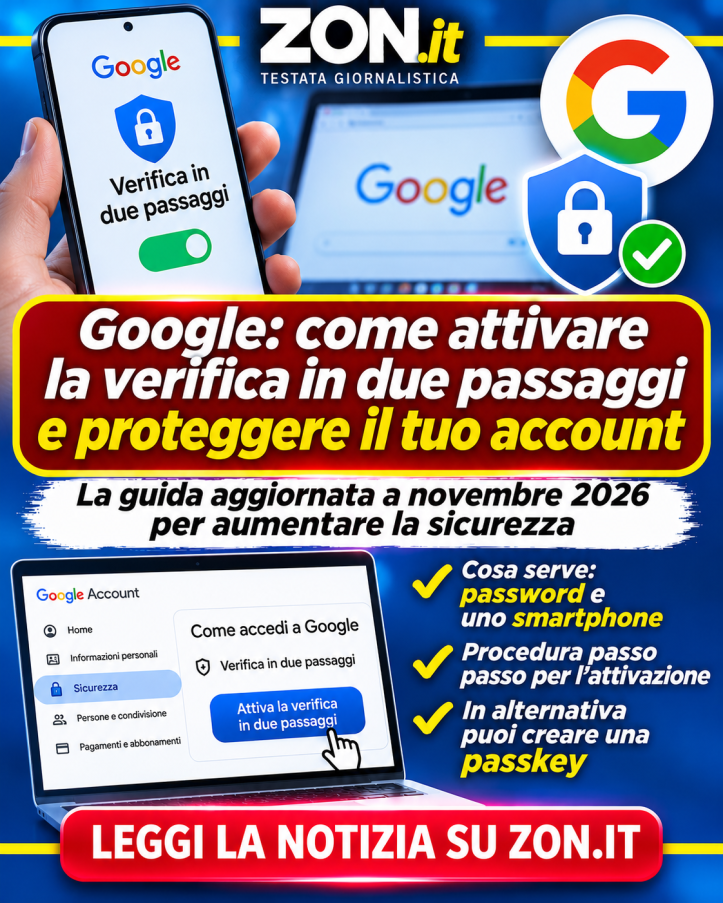
In sintesi. Per attivare la verifica in due passaggi di Google si apre l’Account Google, si sceglie «Attiva la verifica in due passaggi» nella sezione «Come accedi a Google» e si segue la procedura guidata. Secondo le informazioni verificate a novembre 2026, servono la password e uno smartphone; in alternativa si può creare una passkey.
I punti chiave
- La verifica in due passaggi di Google si attiva dalla sezione «Come accedi a Google» dell’Account Google.
- Google segnala che i codici inviati per SMS o per chiamata possono essere vulnerabili agli attacchi basati sul numero di telefono.
- Google consiglia le richieste da Google a chi non usa una passkey.
- Una passkey Google salta il secondo passaggio e non cancella la password dell’account.
- I codici di backup di Google sono di otto cifre e si può ricevere una nuova serie di 10 codici in qualsiasi momento.
Per attivare la verifica in due passaggi apri il tuo Account Google e, nella sezione «Come accedi a Google», scegli «Attiva la verifica in due passaggi». Poi segui la procedura guidata. Se preferisci non usare la password, puoi creare una passkey: Google la verifica già con il tuo dispositivo e salta il secondo passaggio.
Cosa serve per attivare la verifica in due passaggi?
Per partire bastano la password dell’account e uno smartphone, dove di solito si fa il secondo passaggio. Informazioni verificate a novembre 2026.
- La password dell’Account Google, da confermare durante la procedura.
- Uno smartphone per il secondo passaggio. Per le richieste da Google (le notifiche sul telefono) serve un Android con l’ultima versione di Google Play Services.
- Per la passkey, un dispositivo con blocco schermo attivo (impronta, volto, PIN o sequenza) oppure un token di sicurezza fisico compatibile con FIDO2.
L’attivazione non ha costi indicati da Google.
Come si attiva la verifica in due passaggi da computer?
La verifica aggiunge un livello di sicurezza nel caso in cui la password venga rubata. Dopo l’attivazione si accede con la password più un secondo passaggio.
- Apri il tuo Account Google.
- Nella sezione «Come accedi a Google» seleziona «Attiva la verifica in due passaggi».
- Segui la procedura guidata e conferma la password quando Google la chiede.
- Scegli il secondo passaggio. Con il telefono Google può proporre le richieste da Google oppure un SMS o una chiamata.
- A fine procedura clicca «Attiva».
I nomi dei pulsanti dell’ultimo passo («Inizia», «Avanti», «Attiva») vengono da guide di terzi, non dalla pagina ufficiale, e Google può cambiarli. Se la schermata è diversa, segui le indicazioni a video.
Un percorso alternativo, indicato da un ateneo italiano, è «Gestisci il tuo Account Google» > «Sicurezza e accesso» > «Come accedi a Google» > «Verifica in due passaggi». Il link diretto è myaccount.google.com/signinoptions/twosv.
E se parti da uno smartphone Android?
Si arriva alla stessa pagina dalle impostazioni del telefono. Google potrebbe chiederti di accedere di nuovo.
- Apri l’app «Impostazioni».
- Tocca «Google».
- Tocca «Gestisci il tuo Account Google».
- In alto scegli «Sicurezza e accesso».
- In «Come accedi a Google» tocca «Verifica in due passaggi» e prosegui con la procedura guidata.
Non ho potuto verificare la procedura ufficiale da iPhone e iPad. Dalle impostazioni dell’account puoi cercare la voce «Verifica in due passaggi» nella barra di ricerca della pagina dell’account.
Quale secondo passaggio conviene scegliere?
Google segnala che i codici inviati per SMS o per chiamata possono essere vulnerabili agli attacchi basati sul numero di telefono. Come alternative cita Google Authenticator (o altre app che generano codici), le richieste da Google e i token di sicurezza.
| Metodo | Come funziona | Cosa dice Google |
|---|---|---|
| Passkey | Si sblocca il dispositivo con impronta, volto o PIN | Salta il secondo passaggio, perché verifica già che il dispositivo è tuo |
| Richieste da Google | Notifica sul telefono | Consigliate a chi non usa una passkey: più comode di un codice e protette dallo scambio di SIM |
| Token di sicurezza | Chiave fisica da collegare o avvicinare | Uno dei secondi passaggi più sicuri |
| App per codici (Google Authenticator) | Codice generato dall’app | Citata come alternativa agli SMS |
| SMS o chiamata | Codice ricevuto sul numero di telefono | Può essere vulnerabile ad attacchi sul numero. Un nuovo numero può richiedere fino a 7 giorni per essere considerato attendibile |
In pratica: se non usi una passkey, scegli le richieste da Google. Tieni SMS e chiamate come ripiego.
Come si crea una passkey per accedere senza password?
La passkey si crea sul dispositivo che stai usando (smartphone o computer) oppure su un token fisico FIDO2. Aggiungerla non modifica né rimuove i fattori di autenticazione o di recupero già presenti nell’account.
- Vai alla pagina «Passkey e token di sicurezza» delle impostazioni dell’Account Google. Il percorso è «Sicurezza e accesso» > «Come accedi a Google» > «Passkey e token di sicurezza».
- Tocca «Crea una passkey».
- Tocca «Continua». Le versioni della guida ufficiale divergono sul testo di questo pulsante: in una è «Continua», in un’altra «Crea una passkey».
- Sblocca il dispositivo con impronta, volto o PIN.
Testi e opzioni possono variare in base a sistema operativo e browser. Dopo la creazione, per accedere userai lo stesso sblocco. I dati biometrici restano sul dispositivo e non vengono condivisi con Google.
Passkey su un token di sicurezza
Tocca «Crea una passkey» e poi «Usa un altro dispositivo». Inserisci il token e digita il suo PIN, oppure tocca il sensore di impronte sul token.
Quali dispositivi sono compatibili?
Su Android la guida del telefono richiede lo sblocco schermo (biometria, PIN o sequenza). Le passkey sono salvate e sincronizzate dal gestore delle password. L’elenco ufficiale dei requisiti minimi non è stato recuperato. Secondo testate di settore servono Android 9 o iOS 16, Windows 10, macOS Ventura o ChromeOS 109, e Chrome 109, Safari 16 o Edge 109, oltre a blocco schermo e Bluetooth. Su iOS e macOS è richiesto il portachiavi iCloud.
Perdo la password se creo una passkey?
No. Creare una passkey non cancella la password, quindi puoi continuare a usarla. Se cambi idea, torna su «Passkey e token di sicurezza», tocca la X accanto alla passkey e conferma con «Rimuovi».
Cosa fare se perdi lo smartphone?
Servono i codici di backup, da generare prima che il problema si presenti. Sono codici di otto cifre che Google chiede solo al momento dell’accesso.
- Da computer, apri «Come accedi a Google» > «Verifica in due passaggi».
- Nella sezione «Codici di backup» clicca «Continua».
- Clicca «Ricevi codici di backup».
Puoi ricevere una nuova serie di 10 codici in qualsiasi momento. Quelli già usati diventano inattivi. Conservali in un posto sicuro e non condividerli con nessuno.
Al momento dell’accesso scegli un altro metodo e poi «Inserisci uno dei tuoi codici di backup di otto cifre». Google può anche usare l’email di recupero per farti accedere.
Quali errori e avvertenze vanno tenuti presenti?
- Dispositivi condivisi. Dopo aver creato una passkey, chiunque sappia sbloccare quel dispositivo può entrare nel tuo account, anche dopo il logout. Creala solo su dispositivi tuoi.
- Modalità Incognito. Su alcuni sistemi operativi e browser la passkey non si può creare né usare in Incognito. Tieni aggiornati sistema e browser.
- Token vecchi. Un token FIDO2 aggiunto prima di maggio 2023 potrebbe dover essere rimosso prima di poterci creare una passkey.
- Portachiavi iCloud. Su iPhone, iPad e Mac viene richiesto durante la configurazione della passkey.
- App più vecchie. Una guida non ufficiale segnala che, dopo l’attivazione, alcune app Google su dispositivi che non supportano l’autenticazione a due fattori potrebbero dare problemi di accesso.
Cosa fare se l’opzione non si vede o non si può attivare?
Con un account di lavoro o di scuola, contatta l’amministratore. Per Google Workspace deve consentire agli utenti di attivare la verifica, e in quel caso potresti non riuscire ad accedere con la sola passkey.
Per Google Cloud la verifica in due passaggi viene resa obbligatoria gradualmente per gli account usati da persone. L’impostazione compare in «Come accedi a Google». Se non la vedi, l’amministratore potrebbe averla disattivata.
Si può disattivare la verifica in due passaggi?
Secondo una guida di terzi sì: dalle impostazioni di sicurezza apri «Verifica in due passaggi», accedi di nuovo e clicca «Disattiva» in alto a destra. Non ho trovato questo passaggio nella pagina ufficiale e, sugli account di lavoro o scuola, può dipendere dall’amministratore. Disattivarla toglie un livello di protezione.
Domande frequenti
Come si attiva la verifica in due passaggi di Google?
Si apre l’Account Google e, nella sezione «Come accedi a Google», si seleziona «Attiva la verifica in due passaggi». Poi si conferma la password, si sceglie il secondo passaggio e a fine procedura si clicca «Attiva». Da Android si arriva alla stessa pagina da «Impostazioni» > «Google» > «Gestisci il tuo Account Google».
Quale secondo passaggio è meglio scegliere per l’account Google?
Google consiglia le richieste da Google a chi non usa una passkey, perché sono più comode di un codice e protette dallo scambio di SIM. I token di sicurezza sono tra i secondi passaggi più sicuri. SMS e chiamate vanno tenuti come ripiego, perché possono essere vulnerabili agli attacchi sul numero di telefono.
Come si crea una passkey Google?
Si va su «Passkey e token di sicurezza» nelle impostazioni dell’Account Google, si tocca «Crea una passkey» e si prosegue con «Continua». Poi si sblocca il dispositivo con impronta, volto o PIN. I dati biometrici restano sul dispositivo e non vengono condivisi con Google.
Cosa fare se perdo il telefono con la verifica in due passaggi attiva?
Servono i codici di backup di otto cifre, che vanno generati prima che il problema si presenti. All’accesso si sceglie un altro metodo e poi «Inserisci uno dei tuoi codici di backup di otto cifre». Google può anche usare l’email di recupero per far accedere l’utente.
Perdo la password se creo una passkey?
No. Creare una passkey non cancella la password, che si può continuare a usare. Per rimuovere la passkey si torna su «Passkey e token di sicurezza», si tocca la X accanto alla passkey e si conferma con «Rimuovi».
Foto: Raffaella Tagliabue e Antonio Tancredi (CC BY)
Fonte: Guida di Account Google – Attiva la verifica in due passaggi (Computer) · Guida di Account Google – Attiva la verifica in due passaggi (Android) · Guida di Account Google – Proteggere le informazioni personali con la verifica in due passaggi · Guida di Account Google – Accedere con i codici di backup (Computer) · Guida di Account Google – Accedere con i codici di backup (Android) · Guida di Account Google – Accedi con una passkey anziché con una password · Guida di Account Google – Accedi con una passkey (variante it_ALL) · Guida di Android – Accedere alle applicazioni e ai siti web con le passkey · Guida di Google Ads – Utilizza una passkey per accedere all’account Google Ads · Google Cloud Documentation – Requisito della verifica in due passaggi · Google Blog – How to set up a Google Account passkey · Università di Siena (UET) – Account Google: attivare la verifica in due passaggi · eSafety Commissioner (Australia), versione italiana – Creare una passkey su Google · Money.it – Passkey di Google, come funziona · TuttoTech.net – Guida passkey account Google · Madisoft (supporto) – Attivare la verifica in 2 passaggi · Aranzulla.it – Come autenticare account Google · Trovaprezzi Magazine – Come attivare la passkey sull’account Google · 101-help.com – Come abilitare o disabilitare la verifica in due passaggi

ARTICOLO PRECEDENTE
Emily in Paris 6, teaser e uscita su Netflix il 24 dicembre 2026
ARTICOLO SUCCESSIVO
Sanremo 2027, Salmo tra i Big? Solo voci, e la napoletana Florinda è in finale

Lascia un commento