
WhatsApp memoria piena: come liberare spazio senza perdere chat
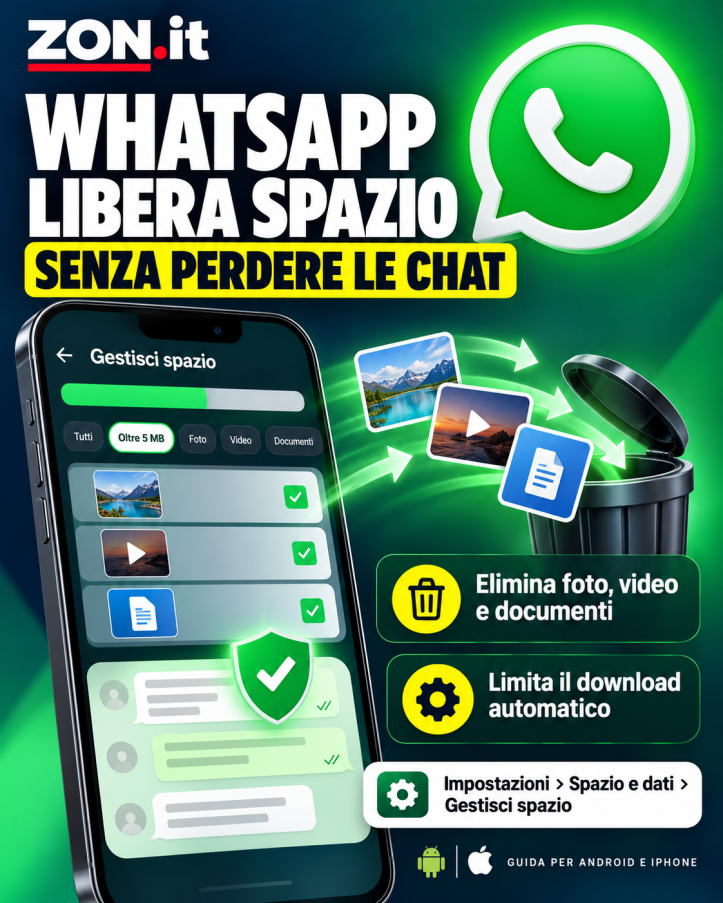
In sintesi. A ottobre 2026, per liberare memoria su WhatsApp senza perdere le chat si usa Impostazioni > Spazio e dati > Gestisci spazio, su Android e iPhone: si cancellano solo foto, video e documenti, partendo dai file Oltre 5 MB. I messaggi restano. Per non riempire di nuovo la memoria si limita il Download automatico media.
I punti chiave
- Lo strumento «Gestisci spazio» di WhatsApp cancella solo le foto, i video e i documenti selezionati: le conversazioni restano.
- I file eliminati da «Gestisci spazio» di WhatsApp non si possono recuperare dall’app.
- La cache di WhatsApp si può svuotare solo su Android, dalle impostazioni del telefono, senza toccare chat e file.
- Su Android i backup di WhatsApp contano nello spazio dell’Account Google e disattivare «Includi video» esclude i video dai backup futuri.
- Impostare il «Download automatico media» di WhatsApp su «Mai» per rete mobile, Wi-Fi e roaming evita che la memoria si riempia di nuovo.
Per liberare memoria su WhatsApp senza perdere le chat si usa lo strumento interno all’app: Impostazioni > Spazio e dati > Gestisci spazio. Da lì si cancellano solo foto, video e documenti, partendo dai file Oltre 5 MB, poi da quelli Inoltrati molte volte, infine dalle chat più pesanti. I messaggi di testo restano dove sono.
Perché lo spazio non si riempia di nuovo conviene limitare il Download automatico media. Su Android vale la pena controllare anche quanto pesa il backup salvato su Google.
Prima di cominciare: è davvero WhatsApp a riempire il telefono?
Controlla quanto spazio occupa l’app rispetto al resto. Su Android apri le impostazioni del telefono e vai in «Spazio di archiviazione». Il nome cambia a seconda del produttore e della versione. Su iPhone il percorso è «Impostazioni» > «Generali» > «Spazio su iPhone».
Se WhatsApp è tra le app più pesanti, salva prima i file che ti servono davvero o fai un backup delle chat importanti. I file eliminati da «Gestisci spazio» non si possono recuperare dall’app.
Come liberare spazio su WhatsApp con Android
- Apri WhatsApp e tocca i tre puntini verticali in alto a destra.
- Tocca «Impostazioni».
- Tocca «Spazio e dati». Su alcune versioni la voce può chiamarsi «Archiviazione e dati».
- Tocca «Gestisci spazio». In cima trovi una barra con lo spazio che WhatsApp occupa sul dispositivo.
- Apri la sezione «Oltre 5 MB» (in alcune versioni «Più grandi di 5 MB») e cancella i file che non ti servono più.
- Apri «Inoltrati molte volte» e fai lo stesso.
- Torna indietro e scegli la chat che occupa più spazio: l’elenco è già ordinato per peso.
- Seleziona i singoli elementi con un tocco prolungato, oppure tutti insieme con «Seleziona tutto».
- Tocca l’icona del cestino per eliminarli.
Come liberare spazio su WhatsApp con iPhone
- Apri WhatsApp e tocca «Impostazioni» in basso a destra, oppure la tua immagine del profilo.
- Tocca «Spazio e dati».
- Tocca «Gestisci spazio».
- Parti dalle sezioni dei file pesanti e di quelli inoltrati molte volte, poi scegli la conversazione che occupa più spazio.
- Tocca «Seleziona», poi i singoli elementi oppure «Seleziona tutto».
- Tocca il cestino e conferma con «Elimina elemento» o «Elimina elementi».
Su iPhone non puoi sfogliare liberamente le cartelle come su Android. «Gestisci spazio» è quindi, di fatto, l’unico strumento per fare pulizia dentro WhatsApp.
Cosa trovi nella schermata «Gestisci spazio»
In alto vedi quanto spazio occupano i Media di WhatsApp e quanto «App e altri elementi». Sotto ci sono tre punti di partenza: «Inoltrati molte volte», «Oltre 5 MB» e l’elenco delle singole chat, dalla più pesante alla più leggera.
Dentro ogni sezione c’è un’icona di ordinamento che mette i file in ordine di dimensione, così elimini per primi quelli più ingombranti. L’icona e la sua posizione cambiano tra Android e iPhone.
Se tra i file selezionati ce ne sono alcuni contrassegnati come importanti, puoi scegliere «Elimina tutto tranne gli elementi importanti». Dentro una chat c’è anche l’opzione «Elimina media in questa chat», che cancella tutto in un colpo senza selezionare un file alla volta.
Perdo le chat? No. «Gestisci spazio» cancella solo i file multimediali che scegli. Le conversazioni restano.
Perché ho cancellato i file ma lo spazio non è tornato?
Un file eliminato da WhatsApp sparisce dai media dell’app, ma può restare salvato sul dispositivo. Se ne esistono più copie, per recuperare spazio vanno cancellate tutte.
Su Android i file di WhatsApp stanno anche nelle cartelle del telefono. Il percorso è Memoria interna > Android > media > com.whatsapp > WhatsApp > Media. Lì trovi le sottocartelle WhatsApp Images, WhatsApp Video, WhatsApp Audio e WhatsApp Documents, da controllare con l’app di gestione file.
Come svuotare la cache di WhatsApp su Android
La cache è un archivio temporaneo. Cancellarla non tocca né le chat né i file. Si fa dalle impostazioni del telefono ed è possibile solo su Android.
- Apri le impostazioni del telefono.
- Vai in «App» e scegli «WhatsApp».
- Tocca «Memoria» (su alcuni telefoni «Archiviazione»).
- Tocca «Svuota cache».
Come evitare che la memoria si riempia di nuovo
Il modo più efficace è impedire a WhatsApp di scaricare tutto in automatico. La procedura è la stessa su Android e iPhone.
- Vai in «Impostazioni» > «Spazio e dati».
- Nella sezione «Download automatico media» apri la voce della rete mobile.
- Impostala su «Mai», oppure togli la spunta a foto, video, audio e documenti.
- Ripeti lo stesso per la voce Wi-Fi e, se presente, per il roaming.
Se non vuoi rinunciare all’anteprima delle immagini, lascia attive solo le foto. Video e documenti li scarichi a mano quando ti servono. Dalla sezione «Spazio e dati» si possono attivare anche i messaggi effimeri, un altro modo per risparmiare spazio.
La «Visibilità dei media» non libera spazio
Su Android puoi spegnere «Visibilità dei media» da «Impostazioni» > «Chat». Da quel momento foto e video ricevuti non compaiono più in galleria. Restano però nella memoria del telefono, nelle cartelle WhatsApp Images e WhatsApp Video: la galleria è più ordinata, lo spazio occupato non cambia.
L’opzione si può impostare anche per un solo gruppo o una sola chat. Entra nella conversazione, tocca il nome in alto, poi «Visibilità dei media» e scegli «No».
Il backup di WhatsApp riempie lo spazio Google: cosa fare
Su Android i backup di WhatsApp contano nello spazio dell’Account Google. Di solito la parte più pesante sono i video, che puoi escludere dai backup futuri. Questa è la procedura indicata da Google.
- Apri WhatsApp e vai in «Impostazioni» > «Chat» > «Backup delle chat».
- Disattiva «Includi video».
- Tocca «Esegui backup» per creare subito un backup con le nuove impostazioni.
- Per cancellare i backup vecchi vai su one.google.com/storage/management, la pagina di Google One per gestire lo spazio.
L’ordine conta. Se cancelli un backup da Google senza aver prima cambiato le impostazioni in WhatsApp, al backup successivo ne viene creato automaticamente uno nuovo, con lo stesso peso.
Ricorda anche che il backup protegge chat e media, ma da solo non libera spazio sul telefono. Per quello serve comunque «Gestisci spazio».
Android e iPhone: le differenze in breve
| Operazione | Android | iPhone |
|---|---|---|
| Accesso a «Gestisci spazio» | Tre puntini > Impostazioni > Spazio e dati | Impostazioni (in basso a destra) > Spazio e dati |
| Sfogliare le cartelle di WhatsApp | Sì, da Memoria interna | No |
| Svuotare la cache | Sì, dalle impostazioni del telefono | No |
| Nascondere i media dalla galleria | Sì, con «Visibilità dei media» | Procedura non trattata in questa guida |
| Escludere i video dal backup | Sì, «Includi video» (backup su Google) | Procedura per iCloud non trattata in questa guida |
Errori da evitare
- Cancellare senza salvare. I file eliminati da «Gestisci spazio» non tornano indietro dall’app. Salva prima quello che conta.
- Fermarsi a WhatsApp. Se un file ha copie sul telefono, lo spazio si libera solo eliminandole tutte.
- Cancellare il backup su Google prima di cambiare le impostazioni. Il backup successivo lo ricrea.
- Contare sulla «Visibilità dei media». Nasconde i file dalla galleria, ma non li elimina.
- Cercare i menu con un nome solo. A ottobre 2026 i nomi possono variare tra versioni: «Spazio e dati» o «Archiviazione e dati», «Oltre 5 MB» o «Più grandi di 5 MB», «Inoltrati molte volte» o «Inoltrato molte volte».
Una volta fatta la prima pulizia, basta ripassare da «Gestisci spazio» ogni tanto, partendo sempre dalla sezione dei file più grandi: è lì che si recupera più spazio con meno tocchi.
Domande frequenti
Se libero spazio su WhatsApp perdo le chat?
No. Lo strumento «Gestisci spazio» di WhatsApp, in Impostazioni > Spazio e dati, cancella solo i file multimediali scelti: foto, video e documenti. Le conversazioni e i messaggi di testo restano dove sono.
Perché ho cancellato i file di WhatsApp ma lo spazio non è tornato?
Un file eliminato da WhatsApp sparisce dai media dell’app, ma può restare salvato sul dispositivo. Per recuperare spazio vanno cancellate tutte le copie. Su Android le copie si trovano in Memoria interna > Android > media > com.whatsapp > WhatsApp > Media.
Si può svuotare la cache di WhatsApp su iPhone?
No, svuotare la cache di WhatsApp è possibile solo su Android. Su Android si apre Impostazioni del telefono > App > WhatsApp > Memoria (o Archiviazione) e si tocca «Svuota cache». L’operazione non cancella né le chat né i file.
Il backup di WhatsApp riempie lo spazio Google, cosa faccio?
Su Android si apre WhatsApp > Impostazioni > Chat > Backup delle chat, si disattiva «Includi video» e si tocca «Esegui backup». Solo dopo si cancellano i backup vecchi da one.google.com/storage/management, la pagina di Google One per gestire lo spazio. Cancellando il backup prima di cambiare le impostazioni, WhatsApp ne ricrea uno con lo stesso peso al backup successivo.
Disattivare la Visibilità dei media su WhatsApp libera spazio?
No. Su Android l’opzione «Visibilità dei media» di WhatsApp nasconde foto e video ricevuti dalla galleria, ma i file restano nelle cartelle WhatsApp Images e WhatsApp Video. La galleria è più ordinata, lo spazio occupato non cambia.


Lascia un commento